13.EC2インスタンスを作成しよう(踏み台サーバー編)
2018/07/07

Contents
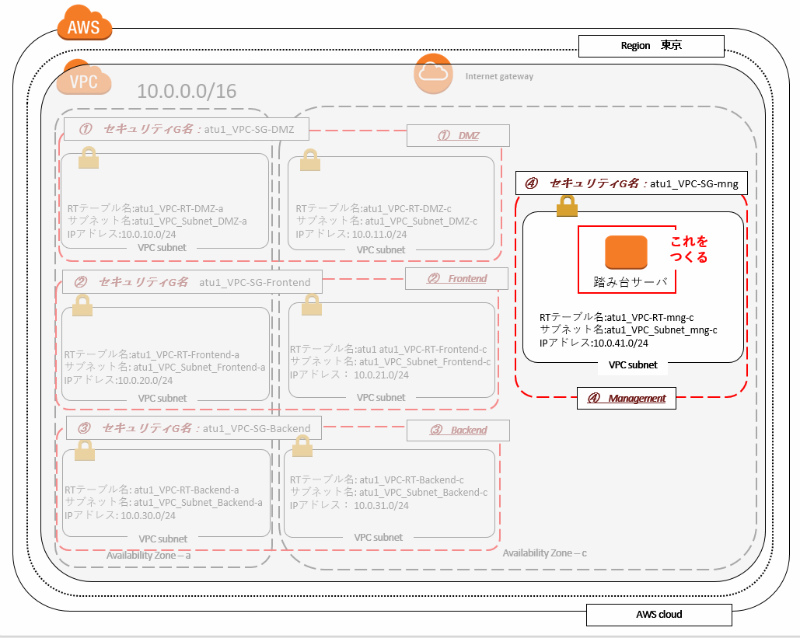
今回の作業後のイメージ
作業の流れ
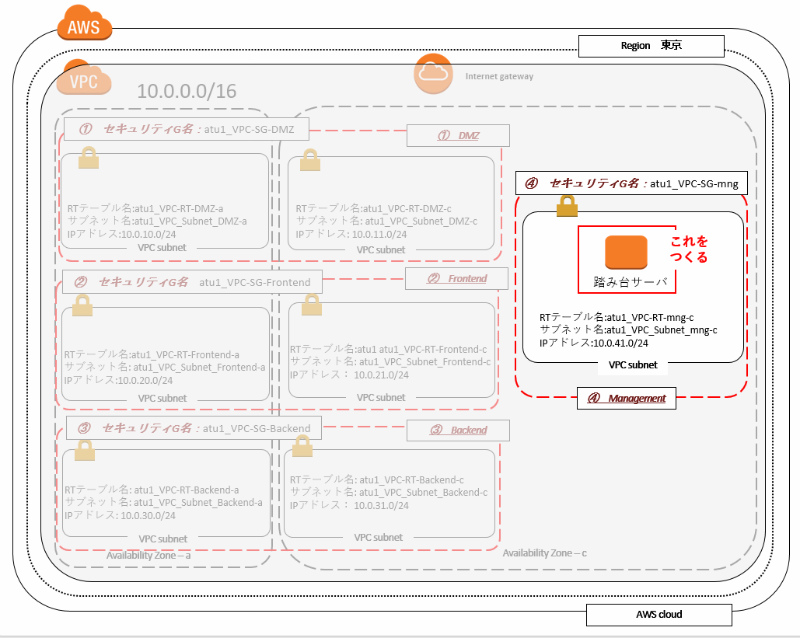
今回は④Managmentの部分に踏み台サーバーを1つ作成します。
- Amazonマインイメージ(AMI)の選択
- インスタンスタイプの選択 t2.micro指定
- インスタンスの詳細の設定
- ストレージの追加
- タグの追加
- セキュリティグループの設定
- インスタンス作成の確認
- キーペアの作成 ※ 踏み台サーバー アクセス時に利用します。
- インスタンスの作成
- セキュリティグループの設定
- ルートテーブルの設定
1.Amazonマインイメージ(AMI)の選択
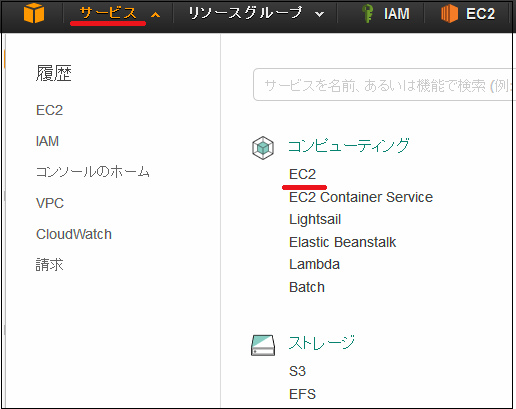
1-1.サービス→EC2を選択
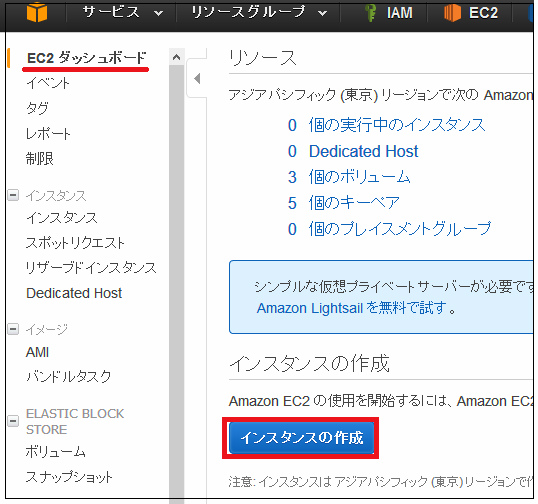
1-2.EC2 ダッシュボードのインスタンスの作成を押す
1-3:Amazonマシンイメージ(AMI)の選択画面が表示される
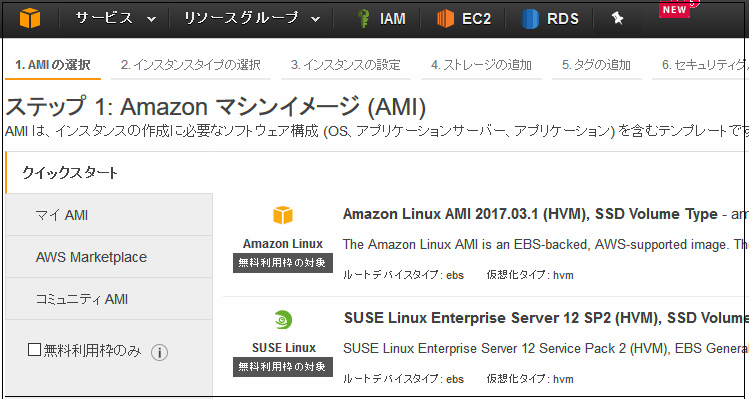
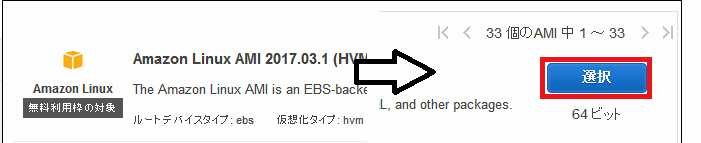
ステップ1: Amazon Linux AMI 2017.03.1(HVM)を選択
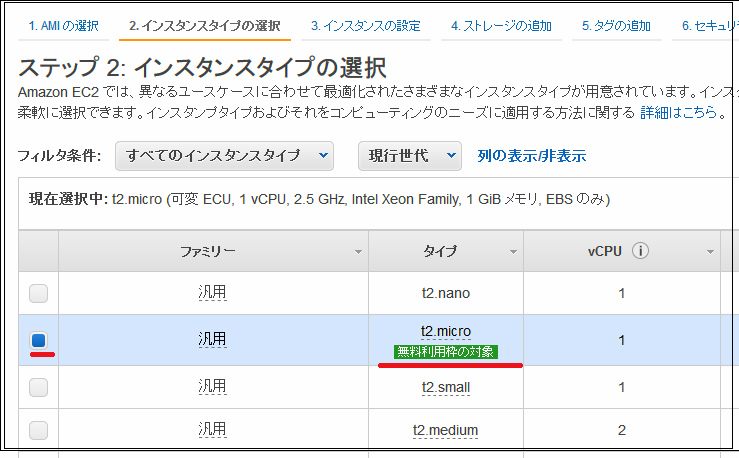
2.ステップ2:インスタンスタイプの選択
2-1.無料利用枠での作成するので、「t2micro」の欄にチェックを入れて
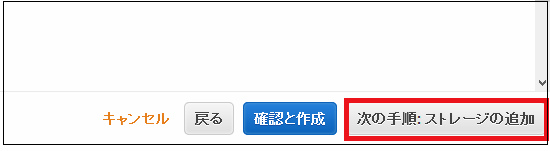
次の手順:インスタンスの詳細の設定を押す

ステップ3:インスタンスの詳細の設定
ネットワーク:最初に作成して今回利用するVPCを選択
サブネットは踏み台サーバを設置する④Managmentのサブネット名を選択
それ以外は、下記の通りデフォルト設定のままでOK

3-1.:ネットワークインターフェースもデフォルトのままで 「次の手順:ストレージの追加」を押す
ステップ4:ストレージの追加
ここではサイズは8にしてデフォルト設定のままで「次の手順:タグの追加」を押す

ステップ5:タグの追加
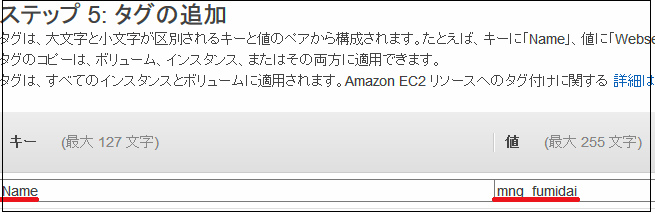
5-1.タグの追加を押して新たに作成するインスタンスの名前をつける
キー:Name
値:付けたい名前をつける 例では、mng_fumidaiとしている。
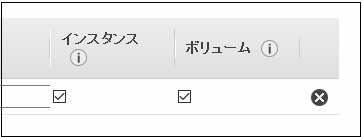
インスタンスとボリュームにはチェックをいれておく
5-2.次の手順:セキュリティグループの設定を押す

ステップ6:セキュリティグループの設定
既存のセキュリティグループを選択するにチェック
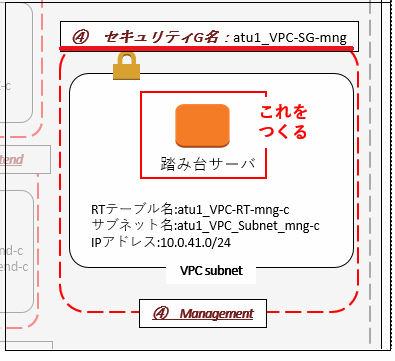
踏み台サーバを設置する場所のセキュリティグループにチェックを入れる
下記の図より 「atu1_VPC-SG-mng」にチェックを入れて 「確認と作成」を押す

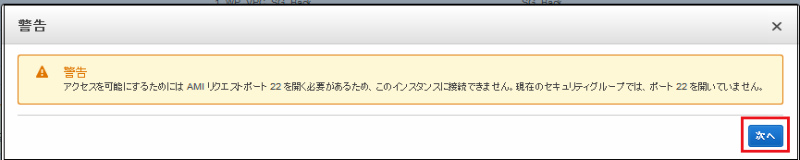
セキュリティグループの設定で何も設定しない為、下記のようなメッセージが表示される場合がありますが、そのまま次へを押す
ステップ 7: インスタンス作成の確認
- インスタンスタイプ
- セキュリティグループ
- インスタンス詳細
- ストレージ
- タグ
を確認し問題なければ、「作成」を押す
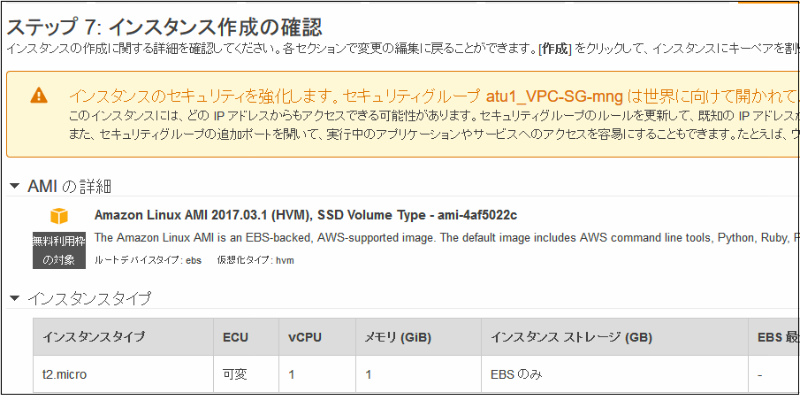

※
・インスタンス詳細
・ストレージ
・タグ
のイメージは省略します。
7-1.作成を押す
8.キーペアの作成
※キーペアの説明については、
AWS Black Belt Online Seminar [Amazon EC2] Key Pairとは
を確認ください。
- 新しいキーペアの作成を選択
- キーペア名を新しく入力
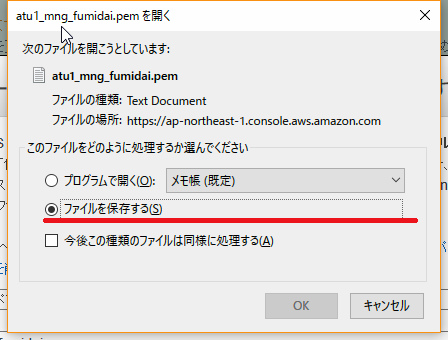
8-1.キーペアのダウンロードを押す
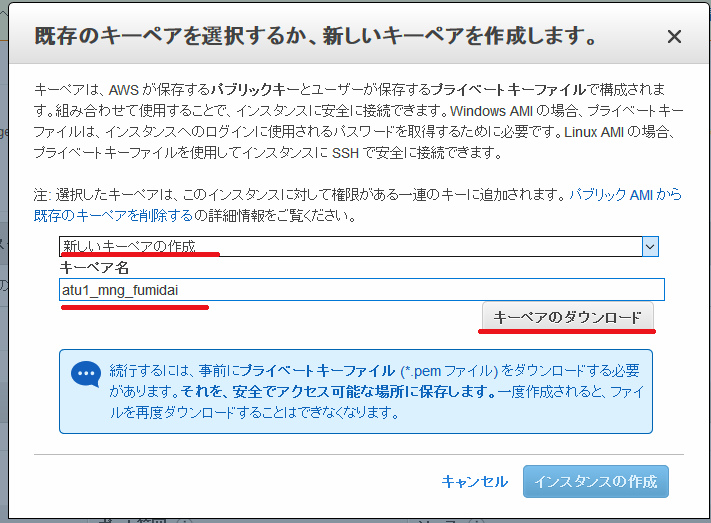
8-2. ダウンロードの場所を決めて「ファイルを保存する」にチェックをいれてOKを押す
※SSH接続の際に、このファイルが必要となるので、削除しないようにしてください。
9.インスタンスの作成
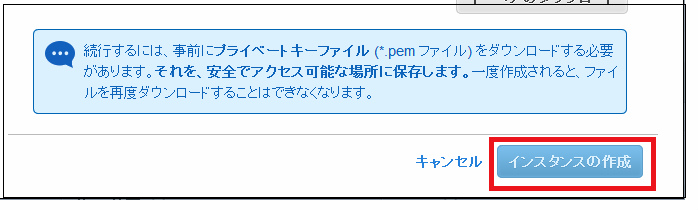
9-1.キーペアのダウンロードが終了したら、「インスタンスの作成」を押す
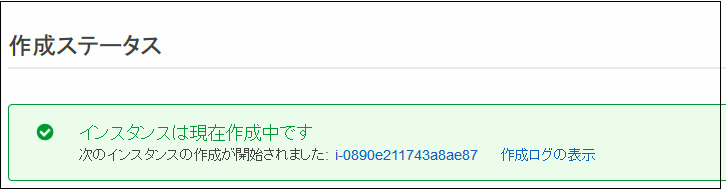
9-2.画面が作成ステータスに変わります。
9-3.EC2ダッシュボードで確認すると「インスタンスの状態:pending」
ステータスチェック:初期化しています。
となります。
※インスタンスの状態の詳細説明は、
AWS Black Belt Online Seminar [Amazon EC2] インスタンスのライフサイクルについてを確認ください。

9-4.しばらくすると インスタンスの状態が「running」に変わります。

9-5.ステータスチェックが2/2のチェックが・・・となればインスタンスの作成は終了です。

10.セキュリティグループの設定
10-1.[VPC] > [セキュリティグループ] を開きます。
設定したいセキュリティグループにチェックを入れます。

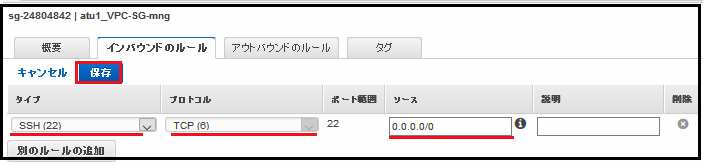
10-2.[インバウンドのルール]>[別のルールの追加]を選択
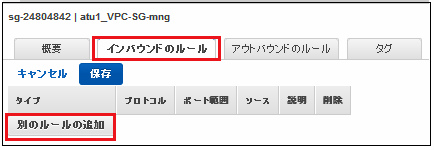
タイプ:SSH
プロトコル:TCP
ソース:0.0.0.0/0と入力
保存を押す
11.ルートテーブルの設定
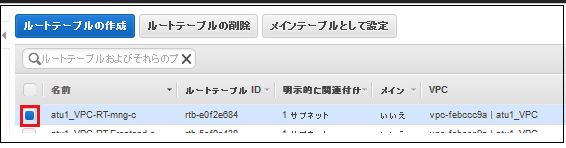
11-1.[VPC] > [ルートテーブル] を開きます。
設定したいルートテーブルチェックを入れます。
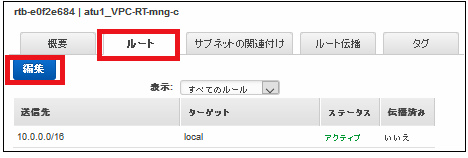
11-2.[ルート]>[編集]を押します。
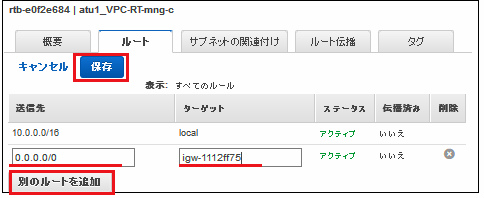
11-3.[別のルートを追加]を押します。
送信先:0.0.0.0/0
ターゲット:インターネットゲートウェイを入力します。(iと入力すると候補が表示されます)
上記を入力したら、保存を押します。
作業は以上です。
今回の作業前のイメージ


今回の作業後のイメージ