8.【VPC設定】②VPCを作成しよう
2018/07/03

Contents
今回の作業後のイメージ

作業の流れ
- VPC作成画面へ移動する
- ネームタグを登録する
- IPアドレスを登録する
1.VPC作成画面へ移動する
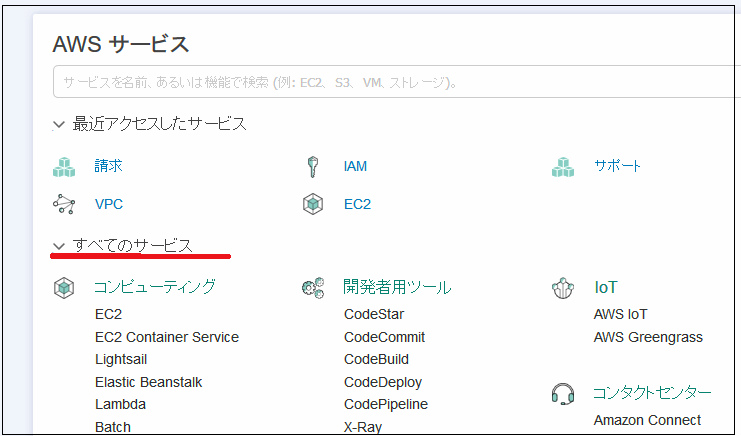
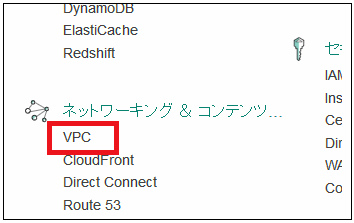
1-1.コンソールトップのすべてのサービスの下にあるネットワーキング&コンテンツからVPCをクリックする

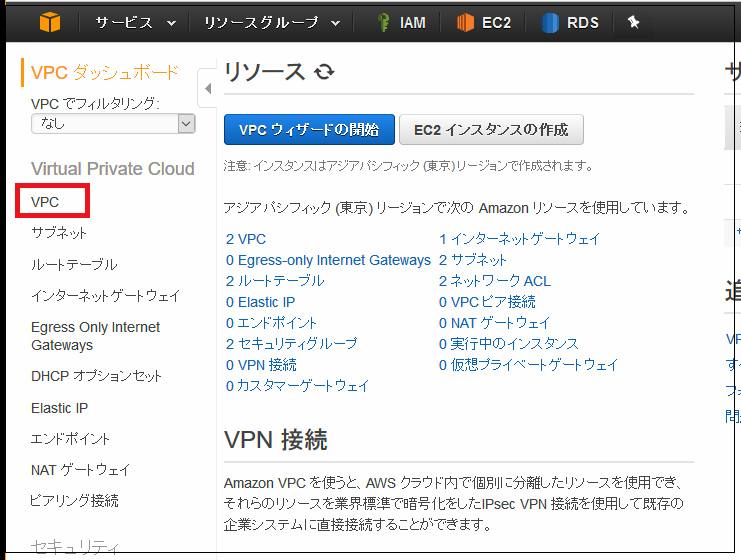
1-2.VPCダッシュボードへページが切り替わるので、左のVPCを押す
1-3.作成画面が表示されることを確認
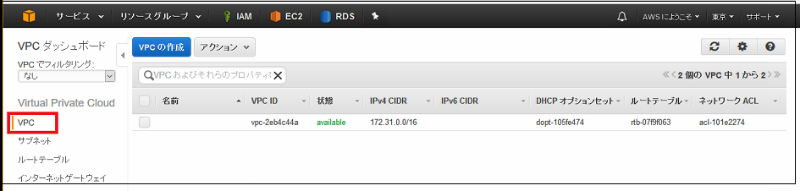
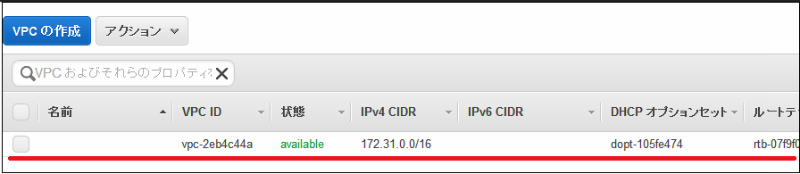
1-4.すでに、名前が空欄のVPCが作成されていますが、今回は無視して新たに作成します。
2.ネームタグを登録する
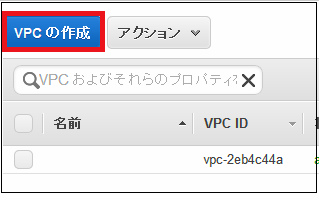
2-1.VPCの作成をクリックする
2-2.VPCの作成が表示されますので、以下の設定をしていきます。
- ネームタグ
- IPv4 CIDR ブロック
- IPv6 CIDR ブロック
- テナンシー
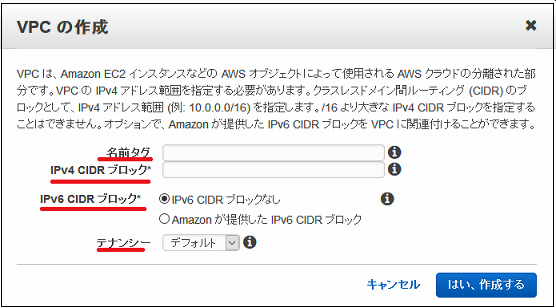
- ネームタグ :適当に決めて入力。(今回は、atu1_VPCとして設定)
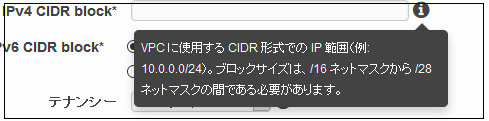
- IPv4 CIDR ブロック 10.0.0.0/16 (この設定で入力) ※/28 から/16まで設定が可能
- IPv6 CIDR ブロック IPv6 CIDR ブロックなしを選択(デフォルト設定のままです)
- テナンシー ※ デフォルトを選択
※テナンシーとは、AWSのハードウェアを専有して利用するかどうかの設定をする項目です。
ハードウェア専有は別途料金が発生します。
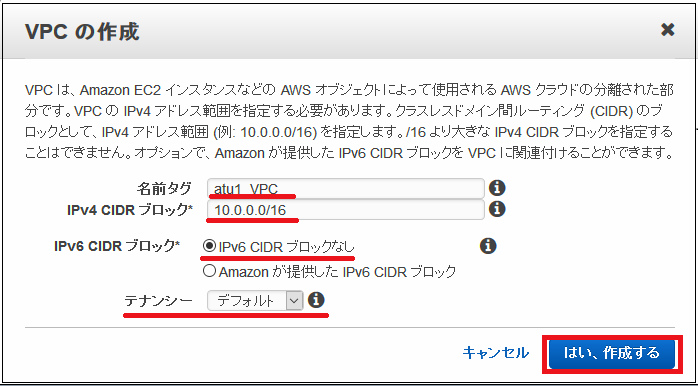
上記を入力後、作成を押す
補足 IPv4 CIDR blockについて
※今回はIP範囲を大きくとれる/16にしています。

VPCコンソール画面に戻り、先ほど作成したVPCが追加されていることが確認できます。
VPC作成は以上です。
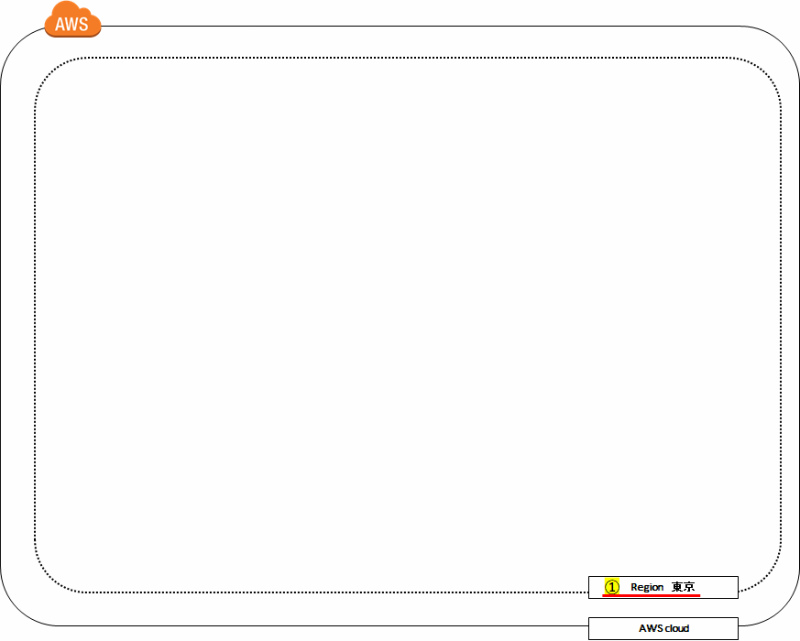
今回の作業前のイメージ

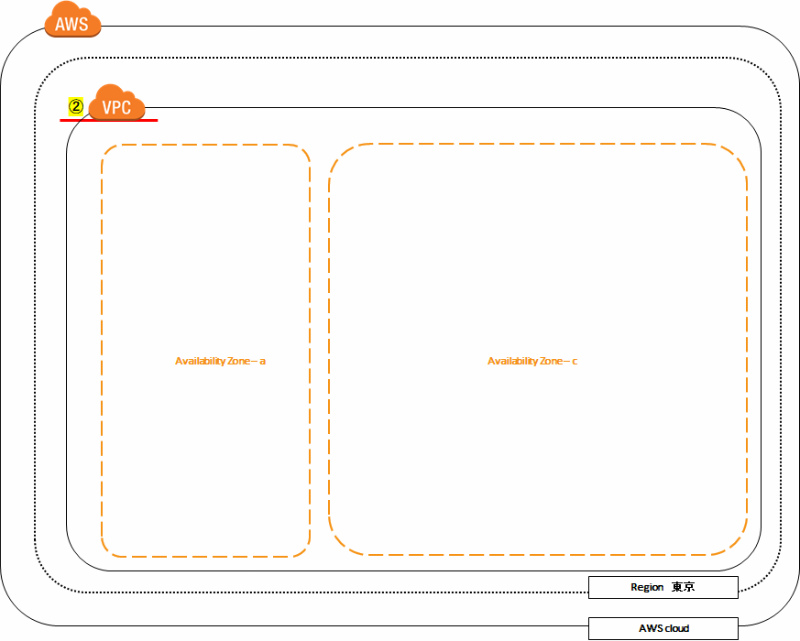
今回の作業後のイメージ
補足
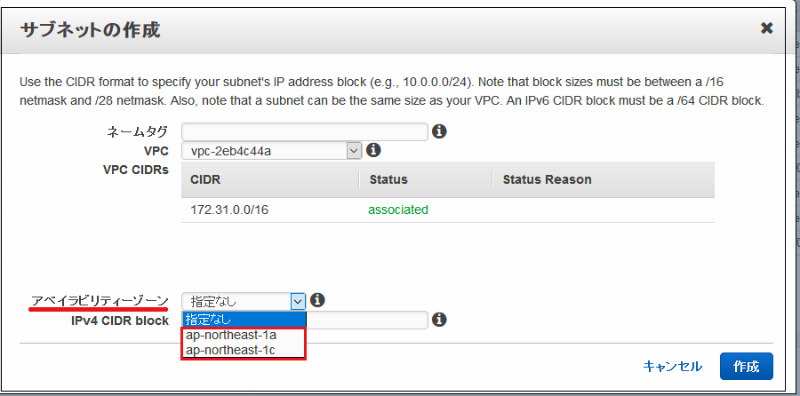
※今回の作業はVPC作成のみでしたが、Availability ZoneはVPCを作成すると自動的に準備されます。
Availability Zoneの指定は次のサブネットで行いますが、上記図では、すでに準備されているものとして掲載しています。
例)次回 9.【VPC設定】③サブネットを設定をしよう のサブネット作成時のイメージ
下のアベイラビリティゾーンで2つ指定できるようになっています。