10.【VPC設定】④ルートテーブルの設定方法
2018/07/05

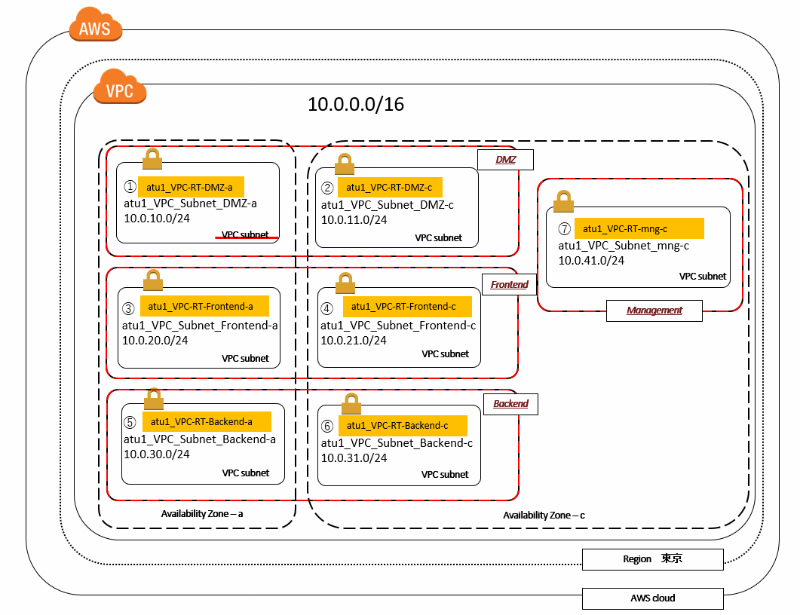
今回の作業後のイメージ
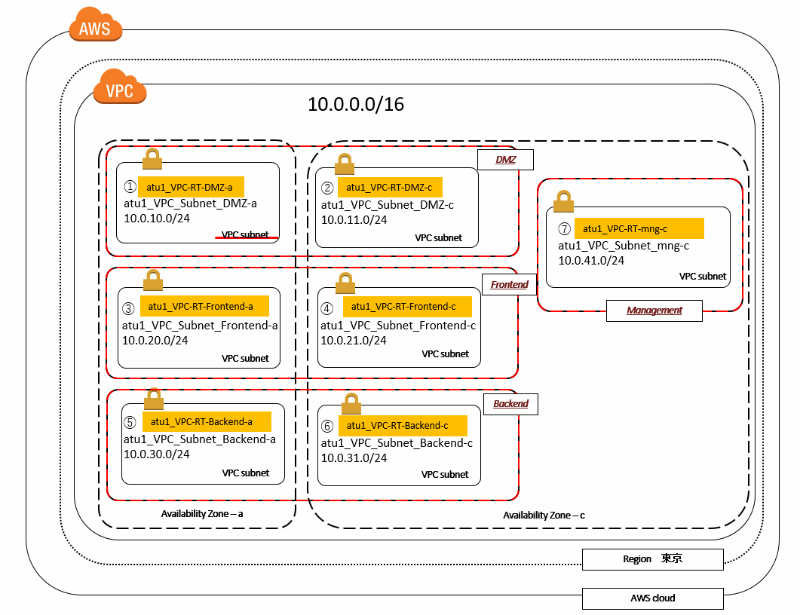
作業の流れ
- ルートテーブルの作成
- サブネットの関連づけ
これをサブネットの数(合計7回)行います。
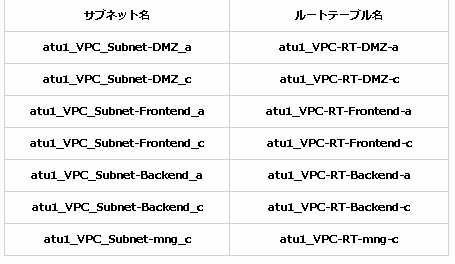
ルートテーブルの命名ルール
今回は、VPC名-RT-グループ名-アベイラビリティゾーン名とします。
例)
atu1_VPC_Subnet-DMZ_a → atu1_VPC-RT-DMZ-a
1.ルートテーブルの作成
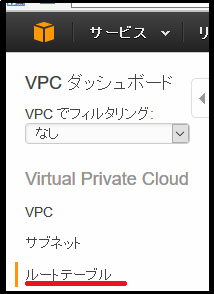
1-1.VPCダッシュボードの左のルートテーブルを押す
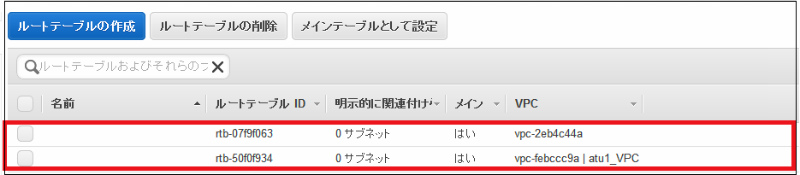
1-2.ルートテーブル一覧が右の表示されます。
名前が空欄のルートテーブルが2つありますが、これは利用せず新たに作成します。
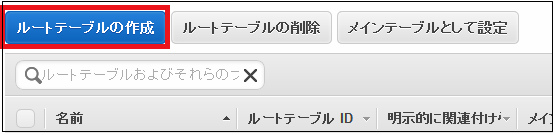
1-3.ルートテーブルの作成を押します
1-4,ルートテーブルの作成画面が表示されます。
名前タグ:命名ルールに従った形で名前を登録
VPC:プルダウンから自分が作成したVPCを選択
例では、atu_VPC
そして、はい、作成するを押す

1-5.ルートテーブル一覧に作成したルートテーブルが表示されます。
この時点では、明示的に関連でづけ・・・が0サブネットになっています。
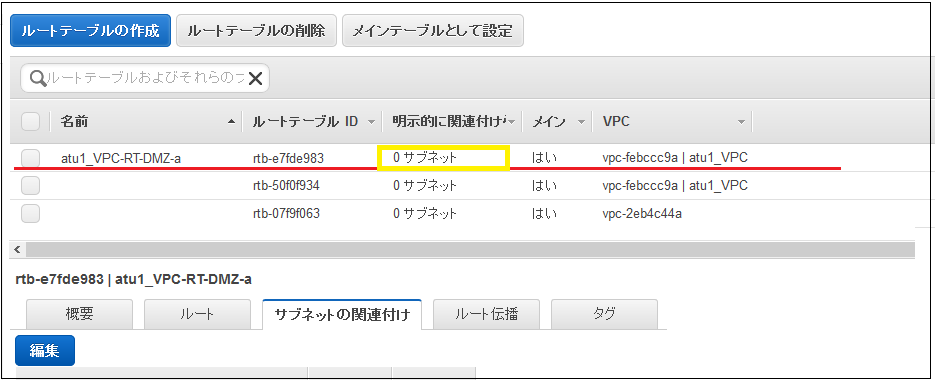
1-6.一覧の下の部分のサブネット関連付けを選択し編集を押す
※現在は、関連づけられているサブネットがないため、
サブネットの関連付けはありません。と記載されています。
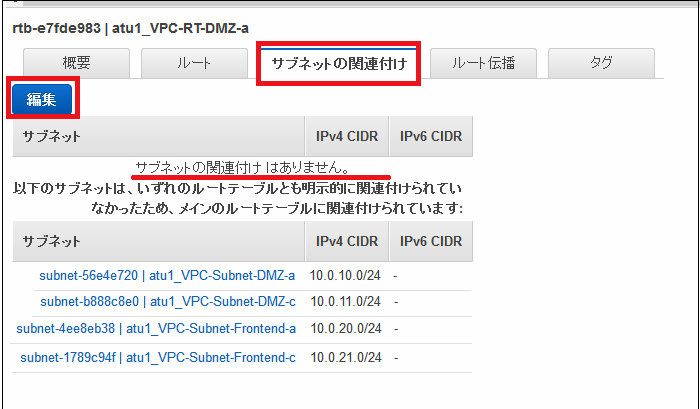
1-7.チェックボックスが表示され、前回「9.VPC設定 - ③サブネットを設定しよう」で作成したサブネットが
7つでてきますので、該当するサブネットにチェックをいれて保存を押す
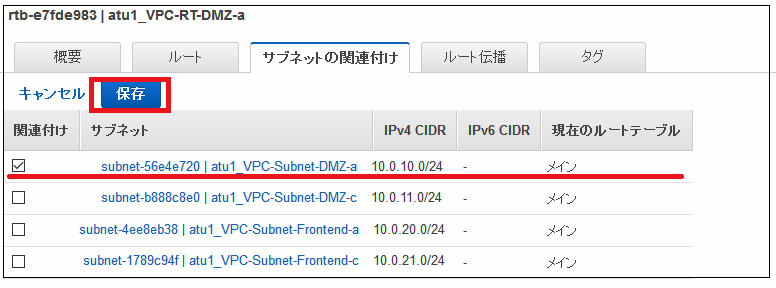
1-8.画面が切り替わり、保存完了となります。
この時点で、したのサブネットの一覧は残り6つになっている状態です。

1-9.一覧を確認すると、明示的に関連づけ・・・が0サブネットから1サブネットとなっている
ことを確認できます。
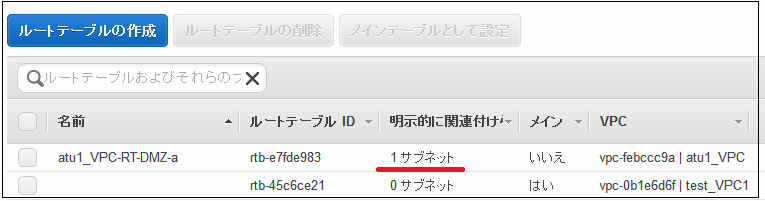
以上で1つルートテーブルを作成できました。
これを残り6回行います。
すべてのルートテーブル設定が完了した状態
ルートテーブルとサブネットが関連づけられていることがわかります。
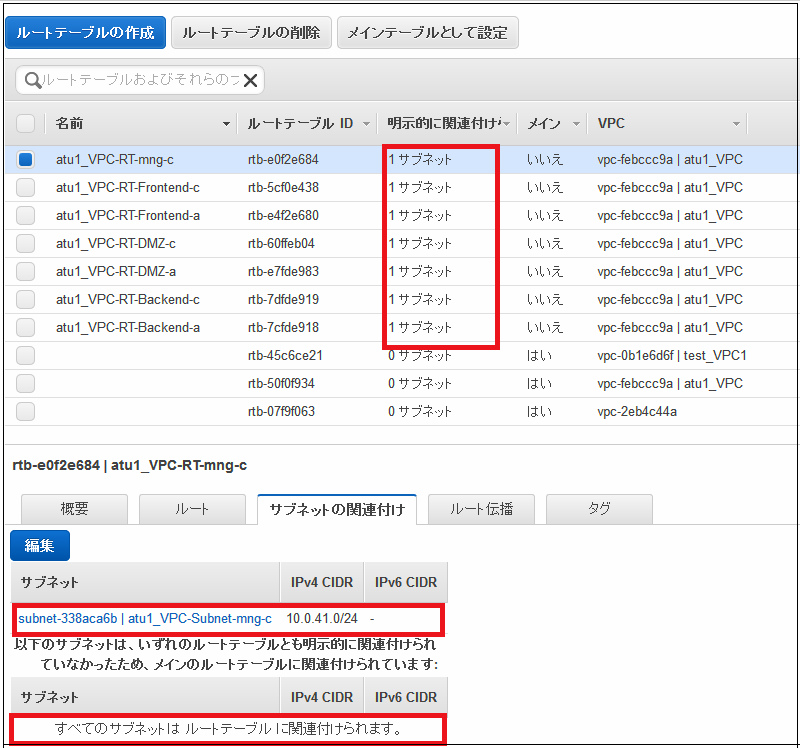
ルートテーブルの設定一覧はこちらです。 ※Coming Soon!!
今回の作業前のイメージ
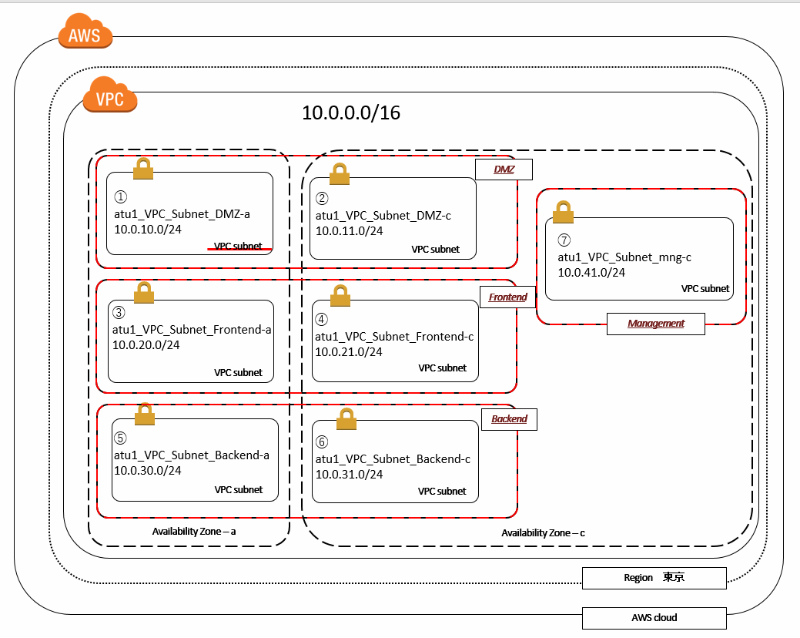
今回の作業後のイメージ