2.IAMアカウント(作業用ユーザー)の追加
2018/06/29

IAMアカウントとは?
IAMアカウントとは、
言ってみればAWSを操作するための個人のユーザアカウントみたいなものです。
AWSアカウントは、Windows OSでいうところのAdministratorと言ったところでしょうか。
LINUXで言うと、root的な存在だと思ってもらえればOKだと思います。
IAMアカウント追加の流れ
- 登録ユーザーでログイン
- 作業用ユーザーを新たに登録
- グループ登録
IAMアカウント追加手順
1.登録ユーザーでログイン
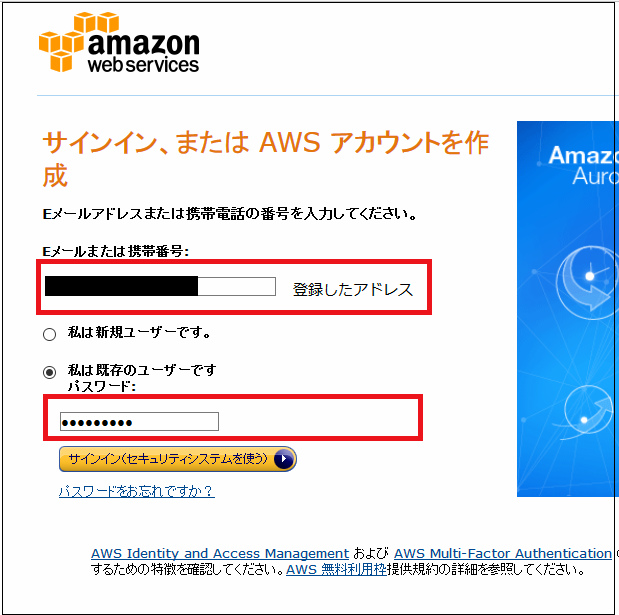
2.作業用ユーザーを新たに登録
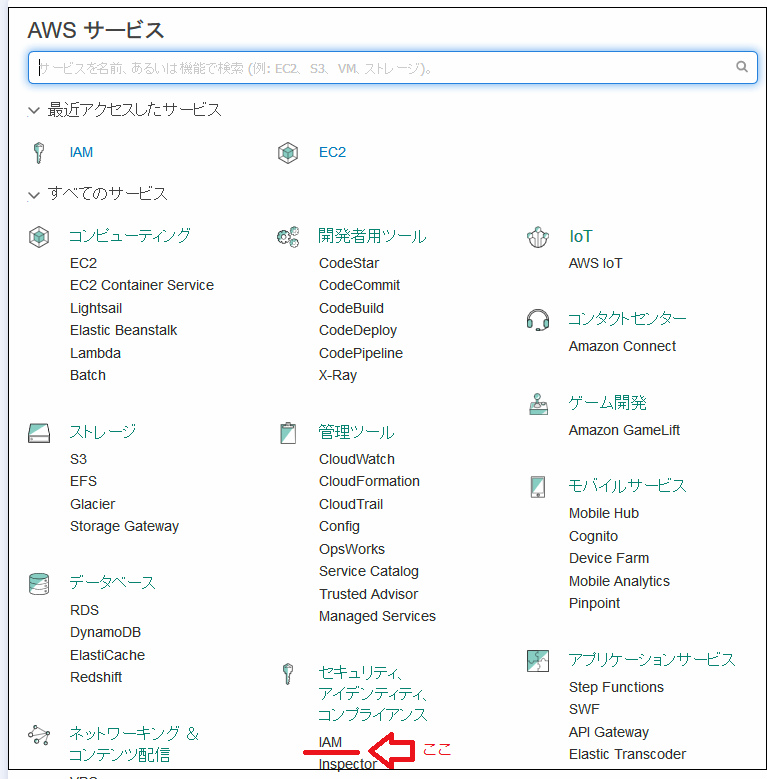
2-1 AWSサービス一覧からセキュリティ、 アイデンティティ、 コンプライアンスのIAMをクリック
※IAM(Identity and Access Mangement) AWS各サービスやリソースに対するアクセス管理するサービス
パスワードポリシーやグループポリシーの設定など、セキュア―な設定がここで出来ます。
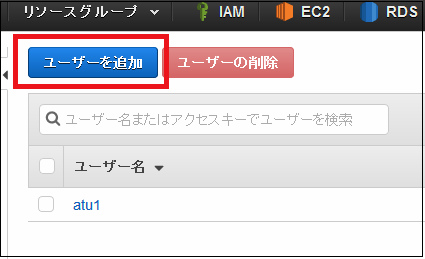
2-2 左の欄のユーザーをクリック

2-3 右側の部分が変わります
※図では、ユーザー名が登録されていますが、最初はなにもない状態です。
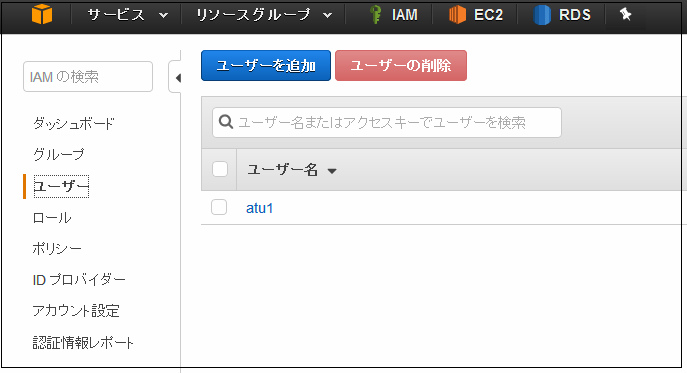
2-4 ユーザーを追加をクリック
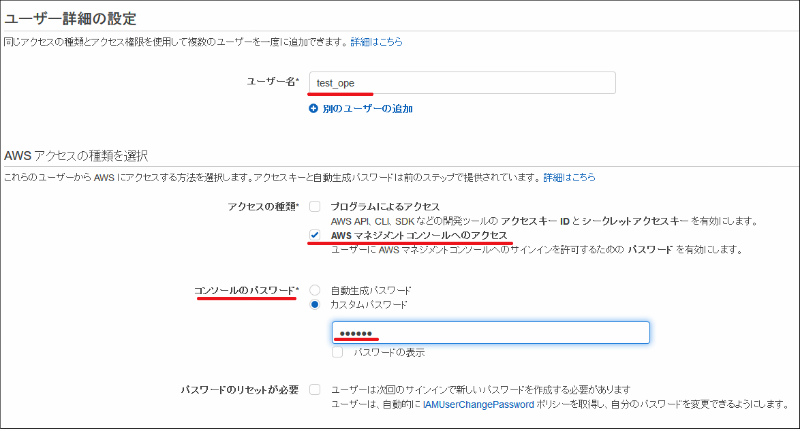
2-5 ユーザー詳細の設定が表示されますので
・ユーザー名(適当でOK) ※ユーザー名には半角英数字のほかに _+=,.@-が利用可能
・アクセスの種類を選択
→AWSマネジメントコンソールへのアクセスへチェック
・コンソールのパスワード(アクセスの種類選択すると表示されます)
→自動生成でもカスタムでもOKです。カスタムの場合は下にパスワードを入力
・パスワードのリセットが必要
→次回ログイン時にリセットさせる場合は、チェックを入れる。
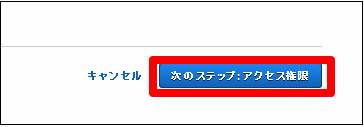
2-6 入力したら、右下の「次のステップ:アクセス制限」をクリック
3.グループ登録
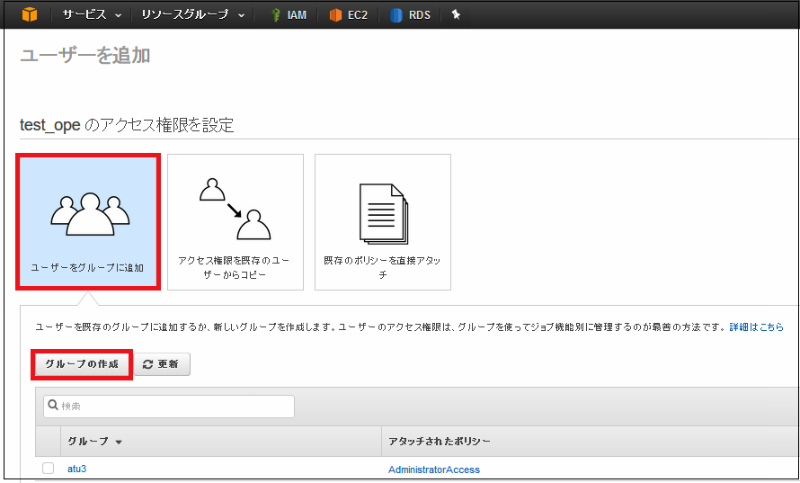
3-1 アクセス権限の設定画面が表示されます。
※図では、グループが登録されていますが、最初はなにもない状態です。
ユーザーをグループに追加が選択されていることを確認
グループの作成を押す
3-2 グループの作成が新たに表示されます。
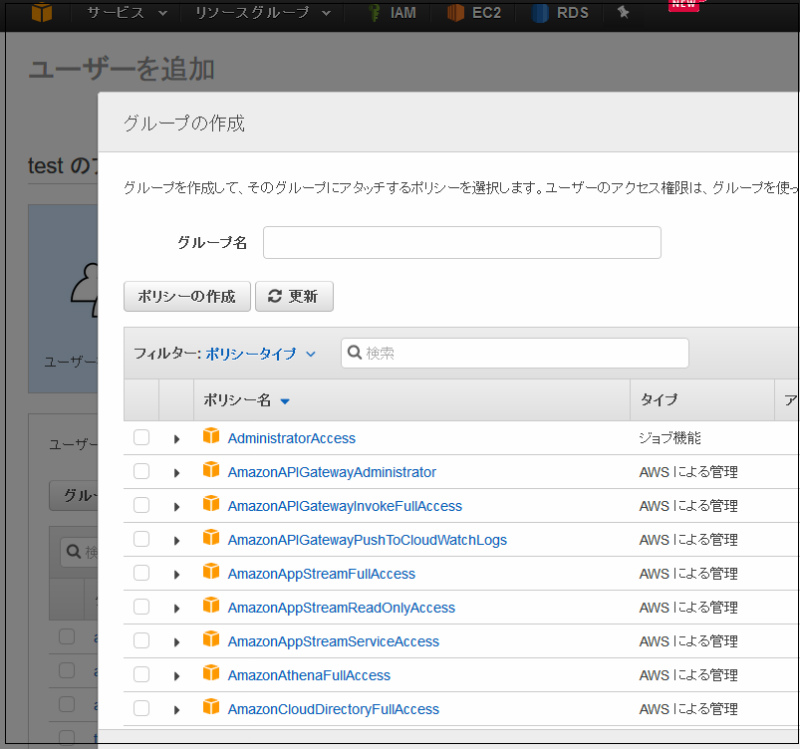
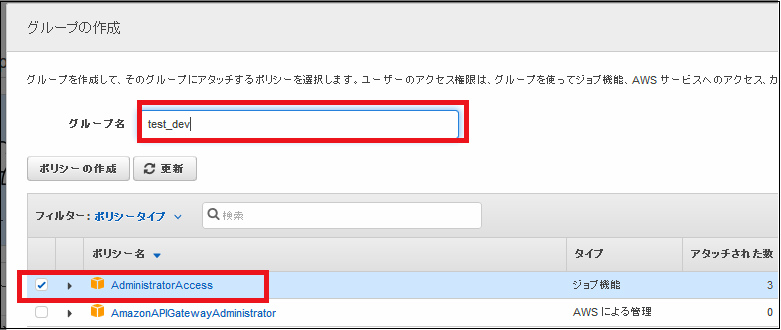
3-3 グループ名を入力し AdministratorAccesにチェックを入れ、右下の「グループの作成」をクリック
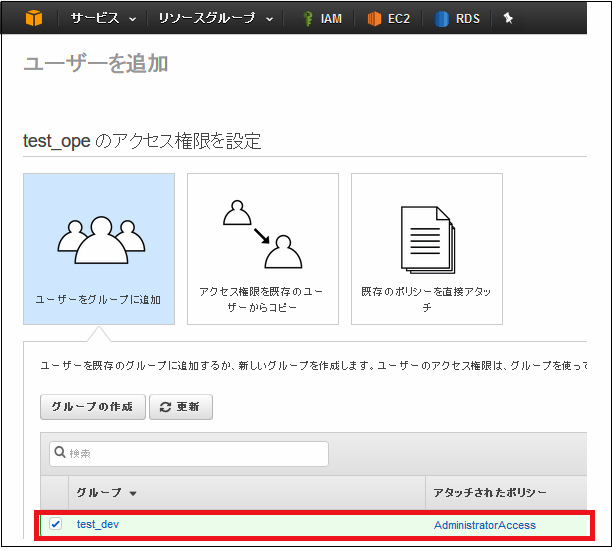
3-4 グループが新たに追加されていることを確認しチェックを入れ、右下の「次のステップ:確認」をクリック
3-5 確認画面が表示されるので、間違いなければ右下の「ユーザーの作成」を押す

3-6 ユーザー追加が成功すれば成功の表示がされる。
AWSマネージメントコンソールへの・・・部分の
https://*****/consoleまでをメモしておく。
※次回から、このURLでアクセスするとこのユーザー名でアクセスが可能となる。
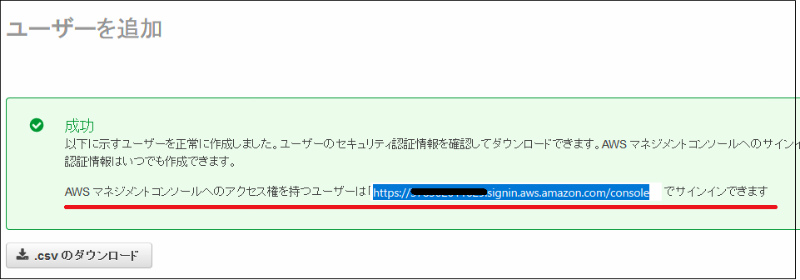
メモしたhttps://*******.signin.aws.amazon.com/consoleでアクセスすると今までとは異なる画面が表示される。
ユーザー名:追加登録したユーザー名
パスワード:追加登録ユーザーのパスワード

コンソールへログインできました。
