3.追加ユーザーをグループ登録する方法
2018/06/27

作業の流れ
1.追加ユーザーをグループ登録
2.グループ登録後、追加ユーザーでログイン
グループ登録手順
1.追加したユーザのグループ登録
1-1 アクセス権限の設定画面が表示されます。
※図では、グループが登録されていますが、最初はなにもない状態です。
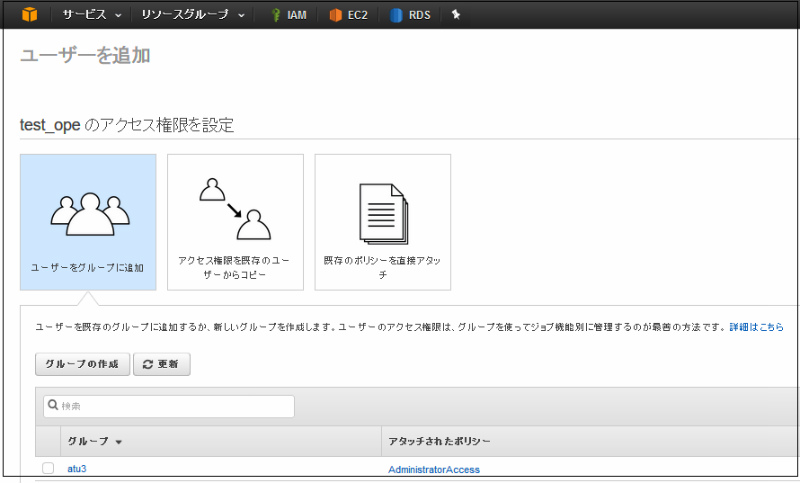
1-2 グループの作成が新たに表示されます。
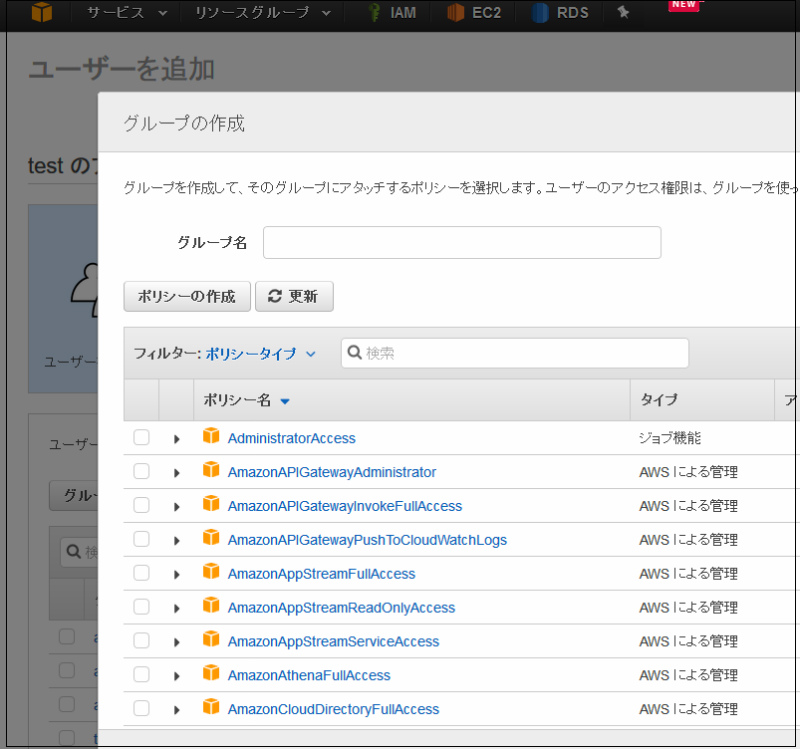
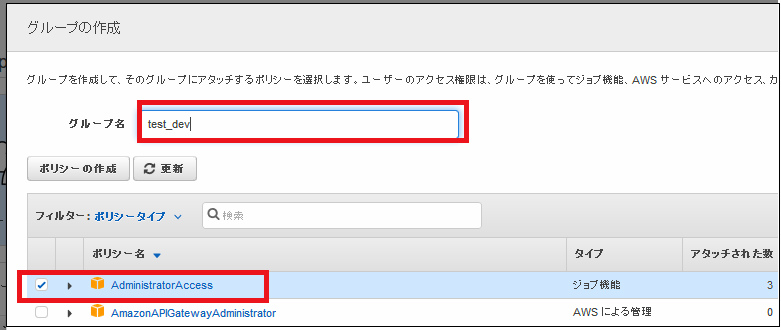
1-3 グループ名を入力し AdministratorAccesにチェックを入れ、右下の「グループの作成」をクリック
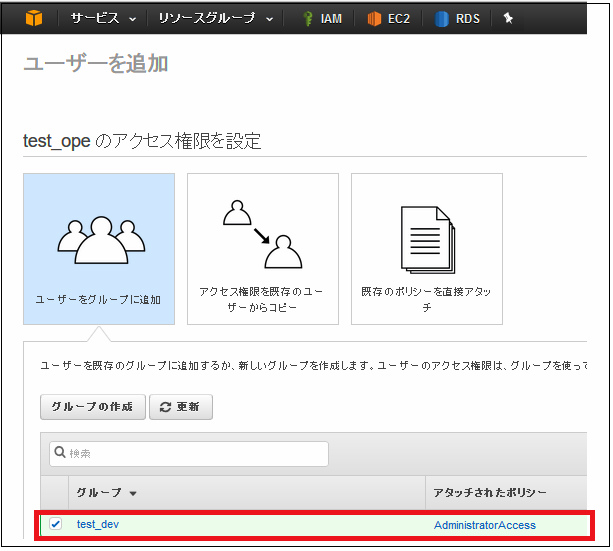
1-4 グループが新たに追加されていることを確認しチェックを入れ、右下の「次のステップ:確認」をクリック
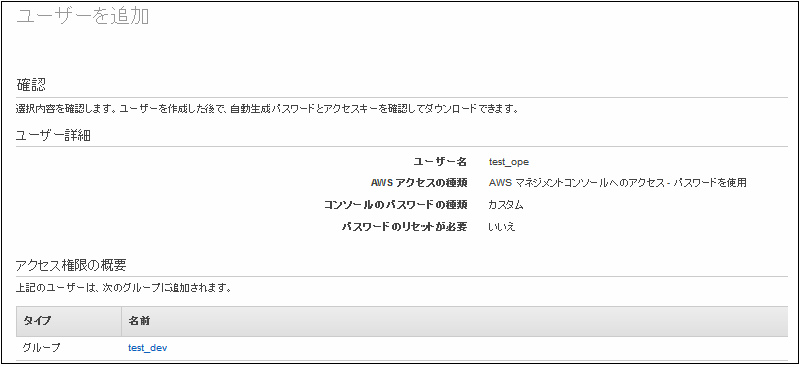
1-5 確認画面が表示されるので、間違いなければ右下の「ユーザーの作成」を押す
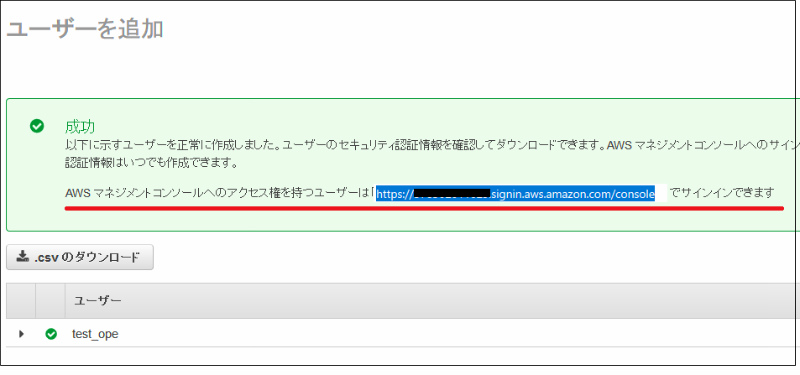
1-6 ユーザー追加が成功すれば成功の表示がされる。
AWSマネージメントコンソールへの・・・部分の「https://*****/console」までをメモしておく。
※次回から、上記URLでアクセスするとこのユーザー名でアクセスが可能となる。
2.グループ登録後、追加ユーザーでログイン
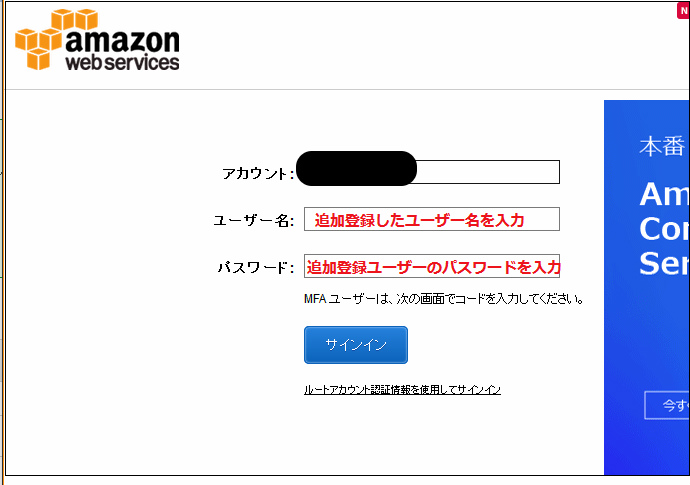
メモしたhttps://*******.signin.aws.amazon.com/consoleでアクセスすると今までとは異なる画面が表示される。
ユーザー名:追加登録したユーザー名
パスワード:追加登録ユーザーのパスワード
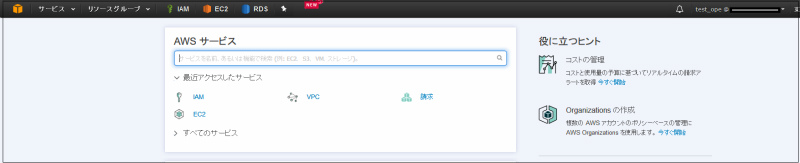
コンソールへログインできました。