4.ユーザーアカウントのMFA認証設定する方法

作業前提
MFA認証には、タブレットまたはスマホの認証用アプリが別途必要です。
そのため、スマホ(タブレット)の作業とPCの作業に分かれます。
Contents
MFA認証とは?
簡単に言うと、MFAアカウントの2段階認証の設定です。
今回では、ワンタイムパスを発行する端末をスマホもしくは、タブレットにして、仮想アプリをインストールしていますが、
物理的な専用機器を使ってもワンタイムパスを発行することができます。
まぁ、アプリの方が無料でダウンロードできるので、お手軽です。
作業の流れ
- スマホ作業 スマホ(タブレット)に認証アプリをインストール
- PC作業 追加ユーザーでコンソールへログイン
- PC作業 MFA認証のQRコードを表示
- スマホ作業 表意されたQRコードをスマホのアプリで読み取る
- アプリで表示された6桁の番号を入力する(※2回)
- 追加ユーザーで再ログイン(要MFA認証)
MFA認証の設定手順
1.スマホ作業 認証アプリインストール
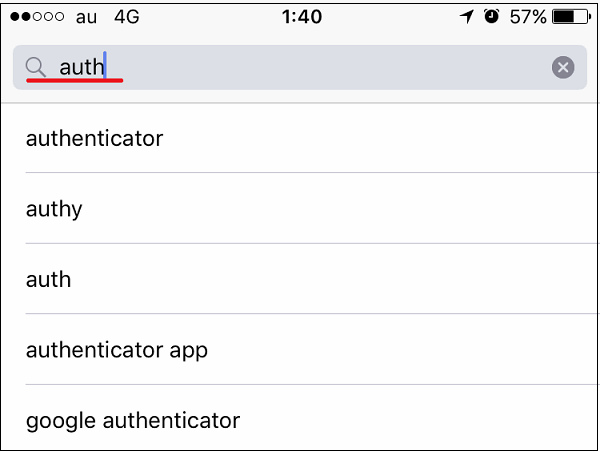
1-1 スマホのAppStore(又はGooglePlay)で「authenticator 」と検索する
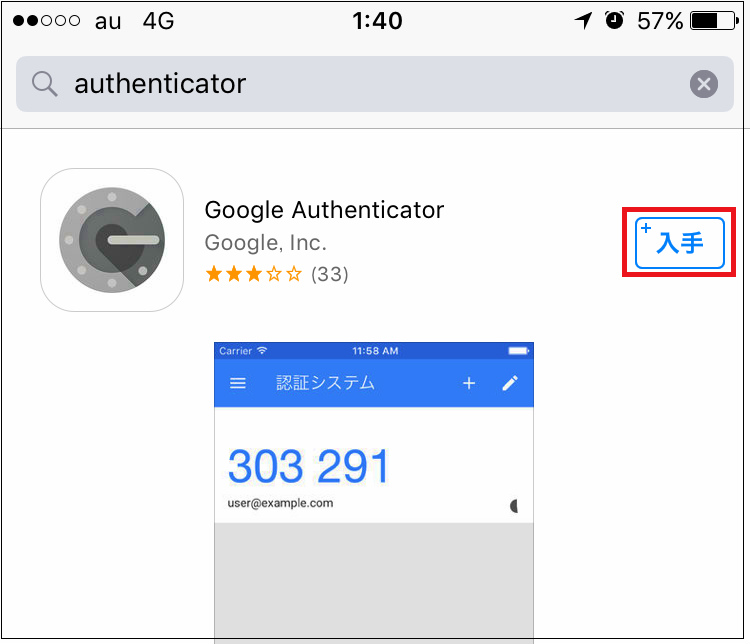
1-2 Google Authenticatorなどが検索されるので、入手をクリック(iOSの場合)
注意:Google Authenticator自体はバックアップ保存ができない為、スマホの機種変更
した場合はGoogle Authenticatorで登録している内容は復元できません。
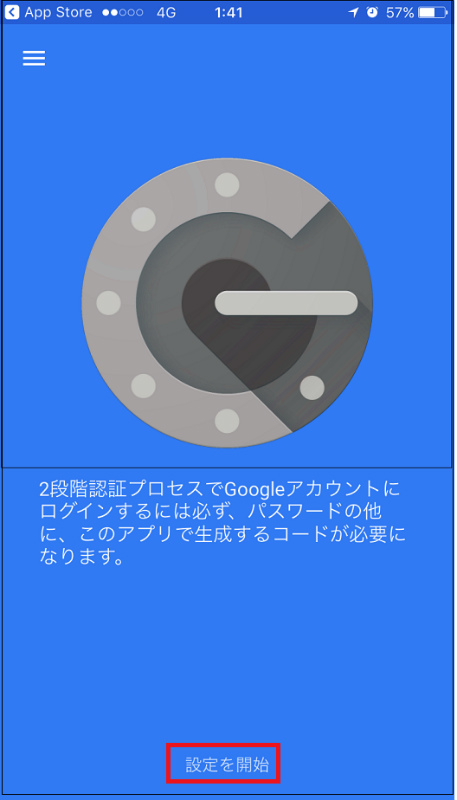
1-3 スマホにダウンロードされたアプリを開く
※図は、GoogleAuthenticator
2.PC作業 追加ユーザーでコンソールへログイン
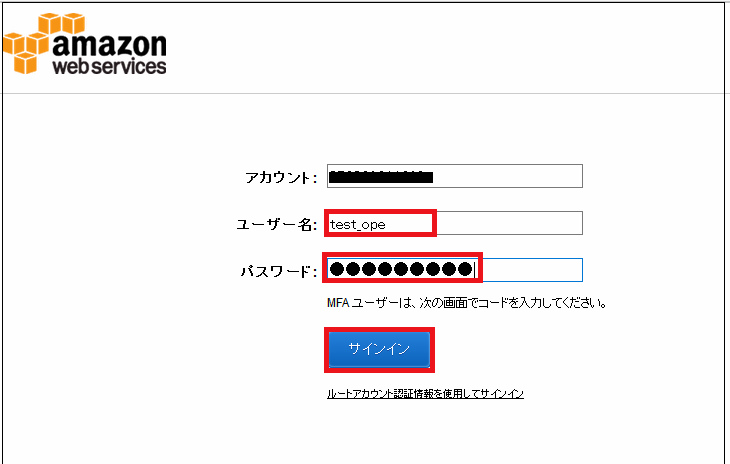
2-1 前回追加したユーザーでコンソールへログインする。
※https://*******.signin.aws.amazon.com/consoleでアクセス
アカウントは、最初から入力されています。
ユーザー名:前回追加したユーザー名
パスワード:追加ユーザーのパス
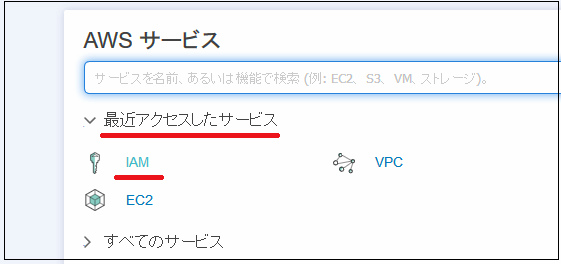
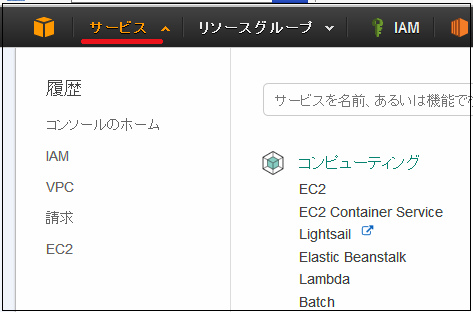
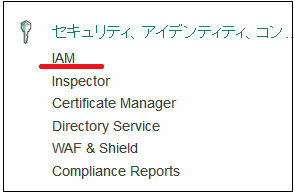
2-2 コンソールログイン後、最近アクセスしたAWSサービスまたは、サービスから 「IAM」を選択する
or
 ↓
↓
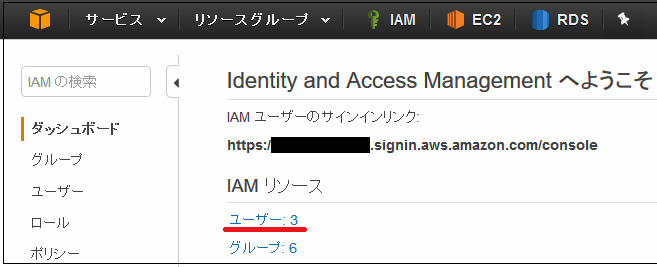
2-3 ダッシュボードが表示されるので、「ユーザー」をクリック
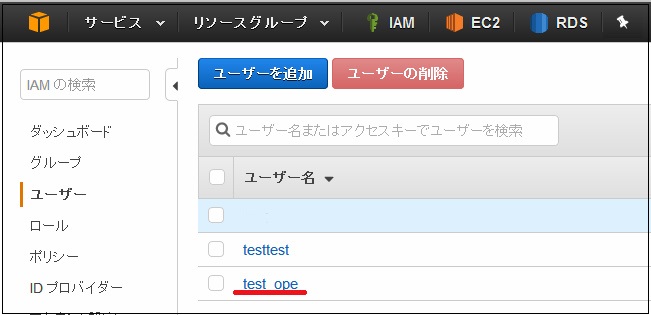
2-4 作成したユーザーが表意されるので、先ほど前回作成したユーザーをクリック
※図はで「test_ope」
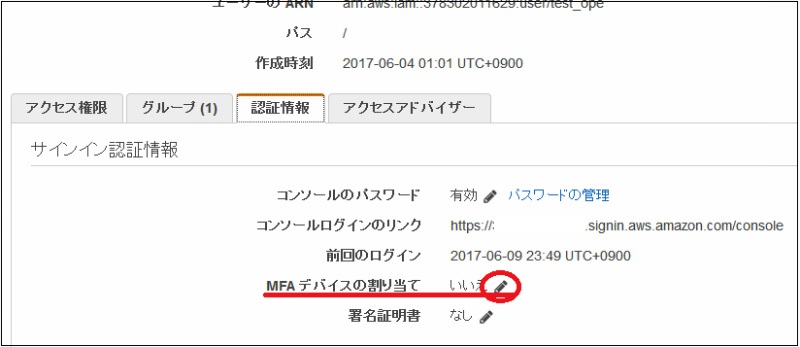
2-5 認証情報タブをクリック

2-6 MFAデバイスの割り当てのペンマークをクリック
2-7 MFAデバイスの管理が表示されるので、仮想MFAデバイスにチェックを入れて 次のステップをクリック

2-8 画面が変わるので、次をステップをクリック

3.PC作業 MFA認証のQRコードの表示
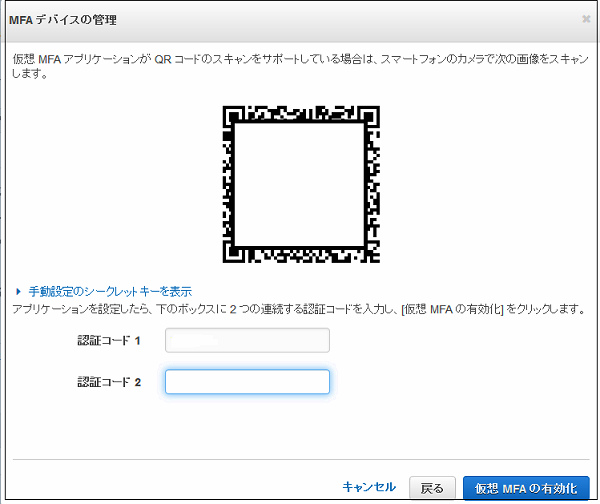
3-1 QRコードが表示される
4.スマホ作業 表示のQRコードをスマホのアプリで読み取る
4-1 スマホアプリで設定を押して「バーコードをスキャン」をクリック

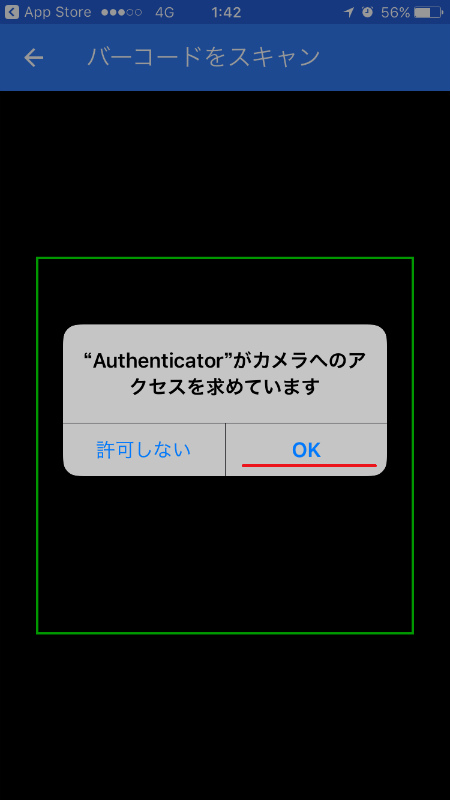
4-2 iOSの場合、アプリがスマホのカメラアクセスを求めてくるので、「OK」を押す
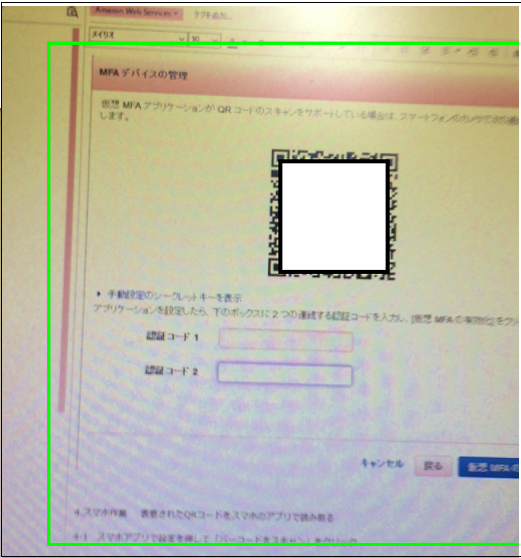
4-3 緑線の囲みにQRコードが入るようにする
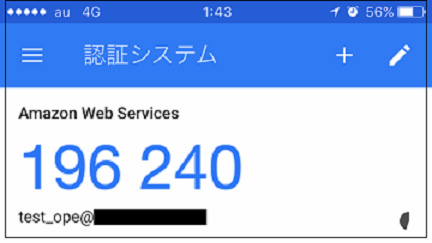
4-4 アプリの画面が変わり、6桁の数字が表示される
5.アプリで表示された認証コードの入力
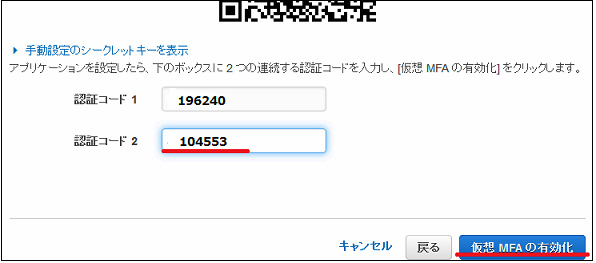
5-1 PC作業 アプリで表示された6桁の番号を認証コード 1へ入力する

5-2 一定時間経過すると、番号が変わるので、その番号を認証コード 2へ入力する。

5-3 コード2入力後、仮想MFAの有効化をクリック
5-4 MFAデバイスの関連付け完了
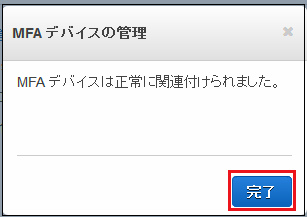
5-5 認証情報のMFAデバイスの割り当てに情報が記載されていることを確認

5-6.サインアウト
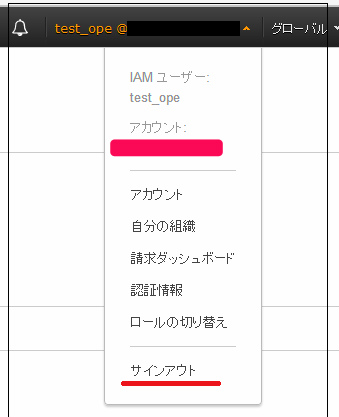
6.追加ユーザーで再ログイン(要MFA認証)
6-1 https://*******.signin.aws.amazon.com/consoleでアクセス
ユーザー名:前回追加したユーザー名
パスワード:追加ユーザーのパス
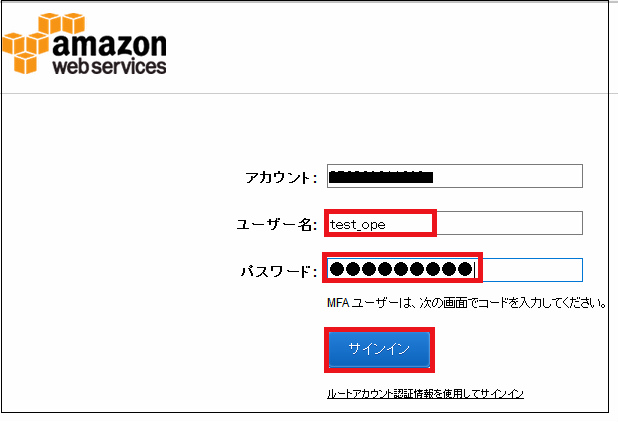
6-2 MFAコードを求められるので、スマホのアプリでコードを確認し入力し送信を押す

6-3 ログインできることを確認
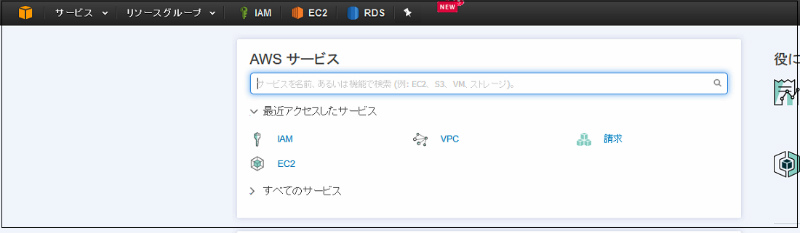
ユーザーアカウントのMFA認証設定は以上です。