5.AWSアカウントのMFA認証設定もしておきましょう
2018/06/30

今回は、一番最初にアカウント作成した登録ユーザーのMFA認証です。
権限が一番強いルートユーザーの為、こちらもMFA認証設定をしておきましょう。
Contents
作業の流れ
※スマホに、すでにMFA認証用のアプリがインストールされている前提での流れになります。
- PC作業 登録ユーザーでコンソールへログイン
- PC作業 MFA認証のQRコードを表示
- スマホ作業 表意されたQRコードをスマホのアプリで読み取る
- PC作業 アプリで表示された6桁の番号を入力する(※2回)
- 登録ユーザーで再ログイン(要MFA認証)
AWSアカウントのMFA認証設定手順
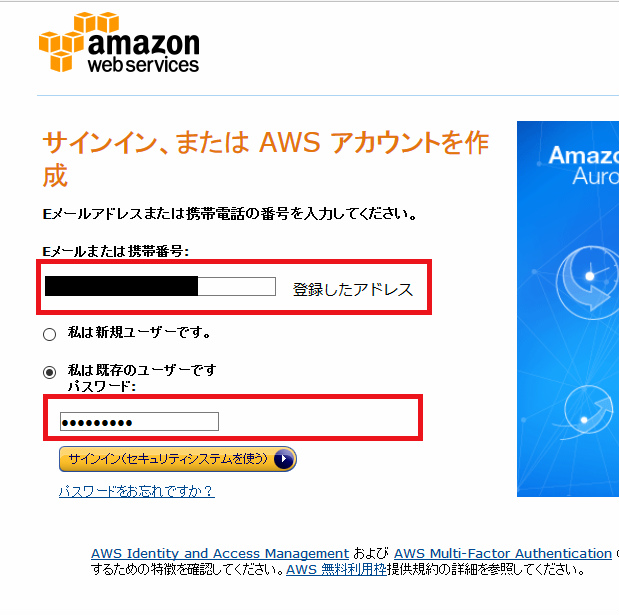
1.PC作業 登録ユーザーでコンソールへログイン
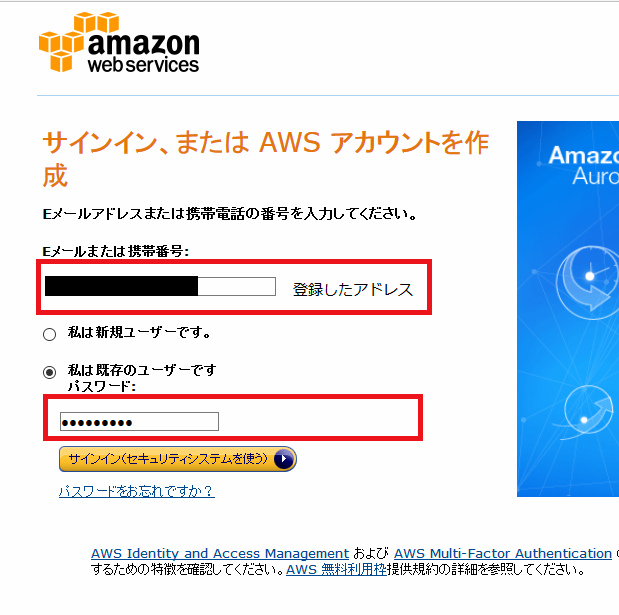
1-1.登録ユーザーでログイン
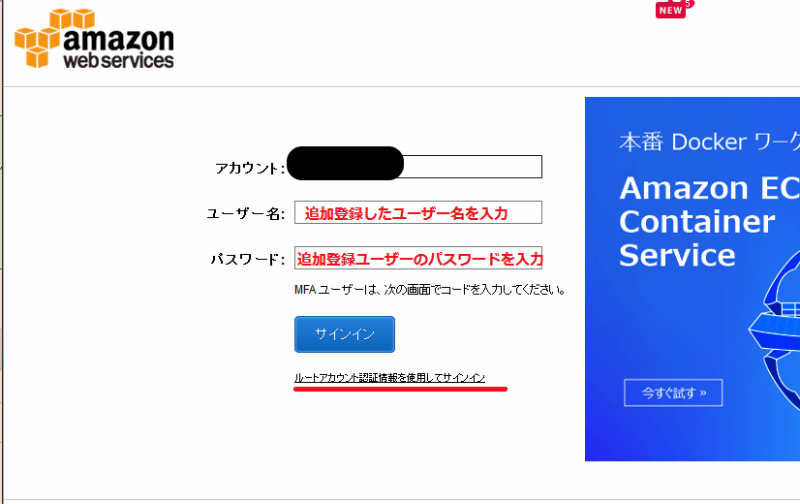
もし、下記ページが表示される場合は、下のルートアカウント認証情報を使用してサインインをクリックする
2.PC作業 MFA認証のQRコードを表示
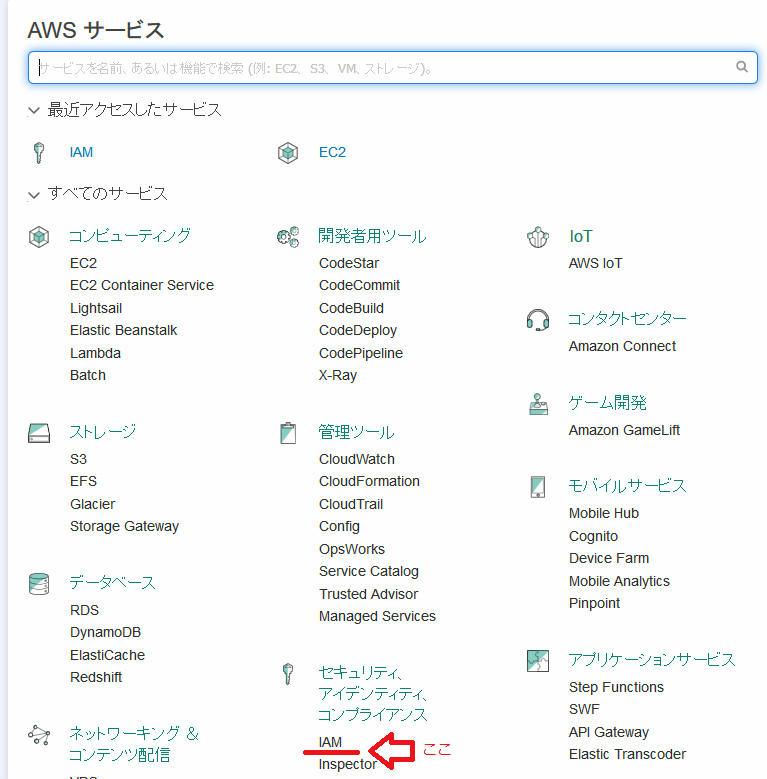
2-1 ログイン後、AWSサービス一覧からセキュリティ、 アイデンティティ、 コンプライアンスのIAMをクリック
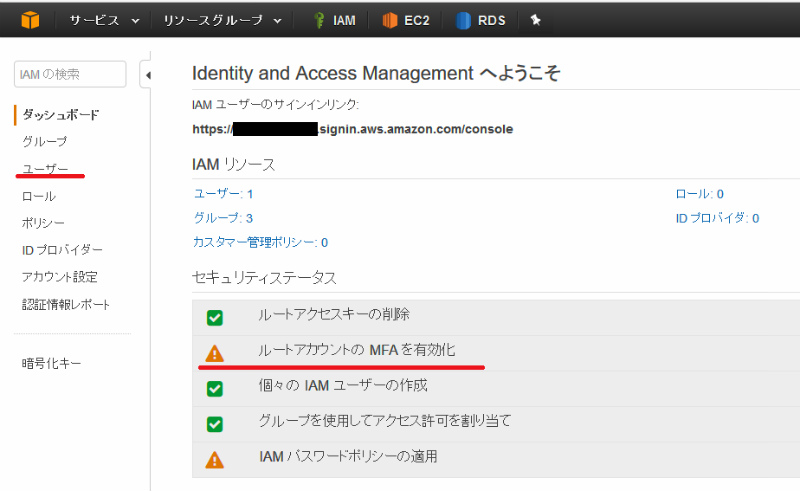
2-2 左の欄のユーザーをクリックし画面右の「ルートアカウントのMFAを有効化」をクリック
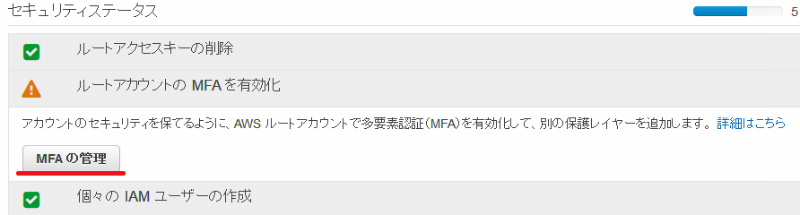
2-3 下に「MFAの管理」が表示されるので、クリック
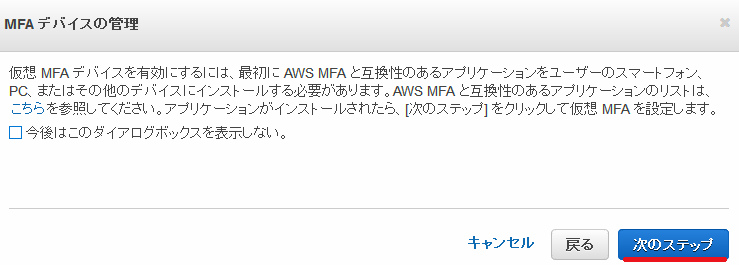
2-4 「MFAデバイスの管理」が表示されるので、「仮想MFAデバイス」チェックが入っていることを確認し、「次のステップ」へをクリック
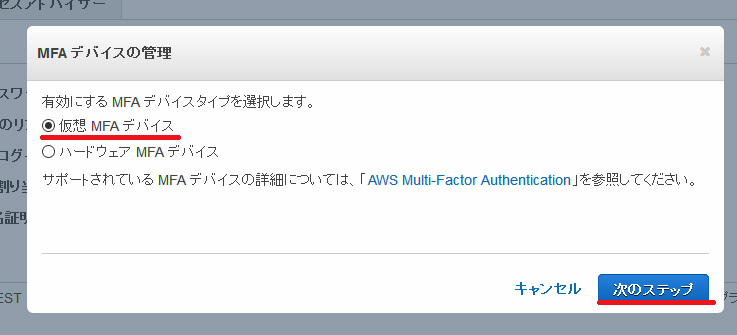
2-5 画面が変わるので、次をステップをクリック
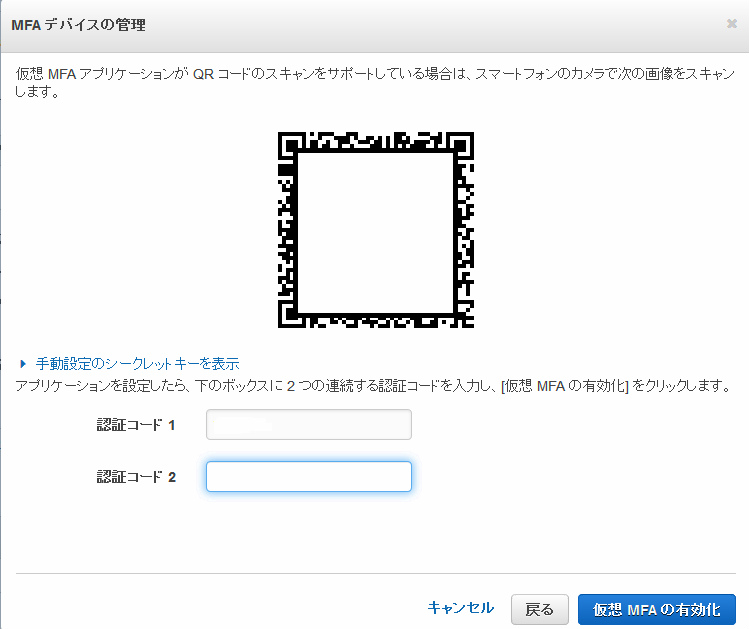
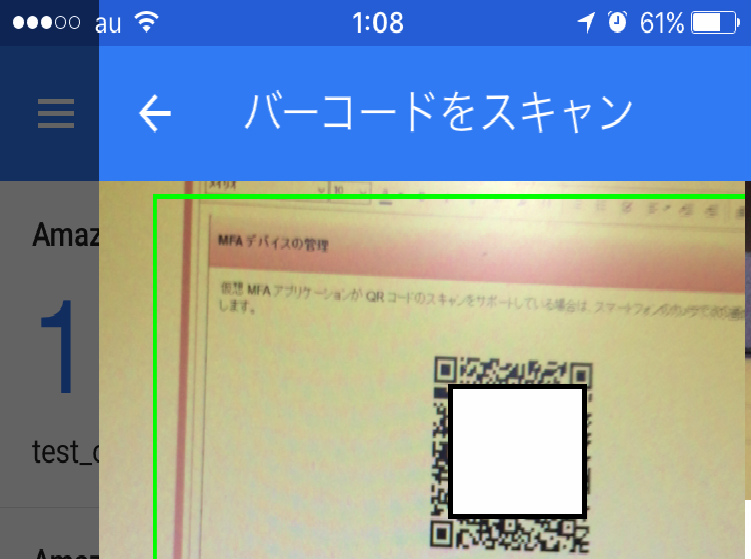
2-6 QRコードが表示されるので、このQRコードをスマホのMFA認証アプリで読み取る
3.スマホ作業 表意されたQRコードをスマホのアプリで読み取る
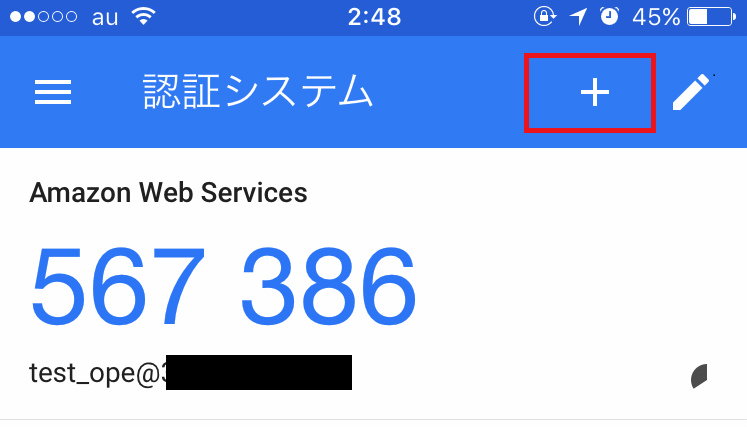
3-1 認証アプリ(図では、GoogleAuthenticator)を起動し、「+」を押す
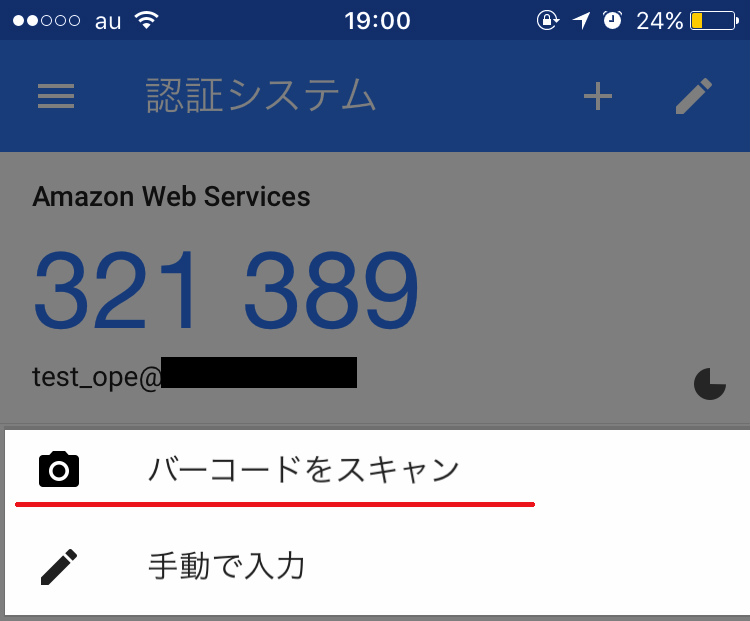
3-2 下にバーコードでスキャンが表示されるので、クリック
3-3 バーコードをスキャン
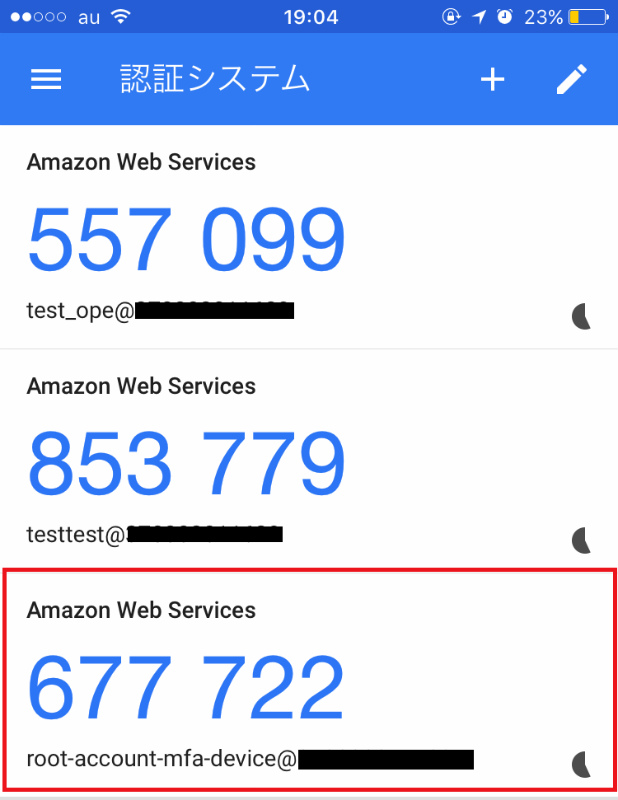
3-4 登録ユーザー用のコードが表示されるので、メモしてPCの認証コード1へ入力する
4.PC作業 アプリで表示された6桁の番号を入力する(※2回)
4-1 認証コード 1にアプリで表示されていたコード6桁を入力
スマホアプリで一定時間経過するとコードが変わるので、それを認証コード 2へ入力
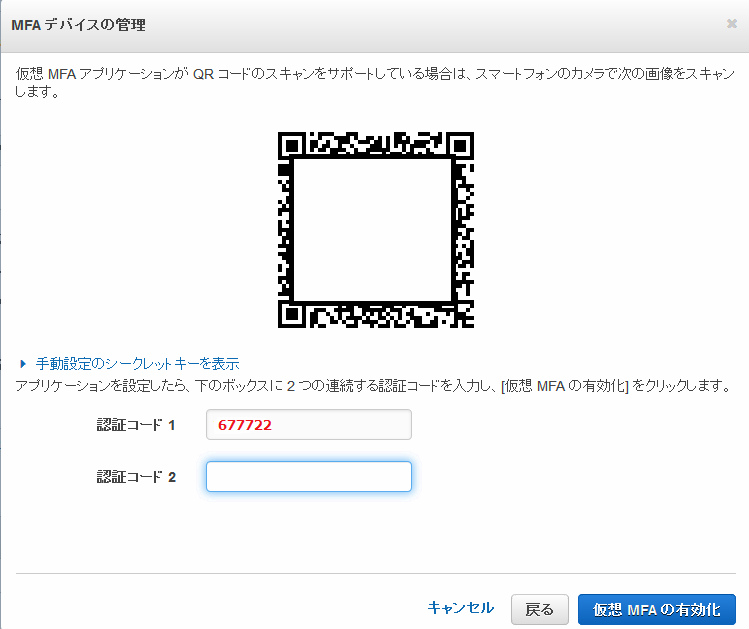
4-2 認証コード 2へ コードを入力し、仮想MFAの有効化をクリック
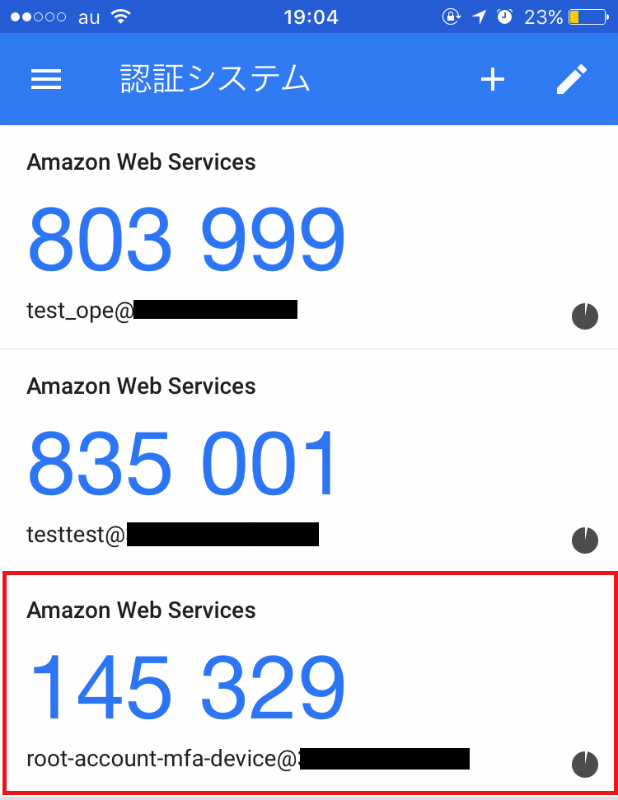
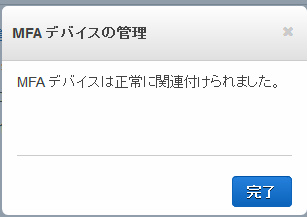
4-3 MFAデバイスの関連付け完了
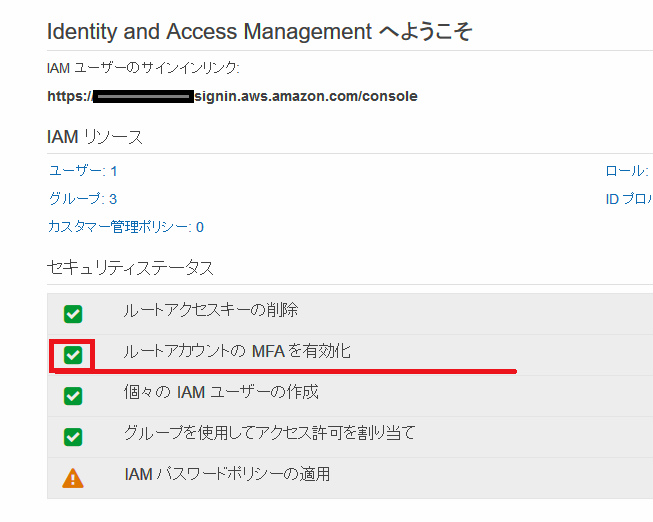
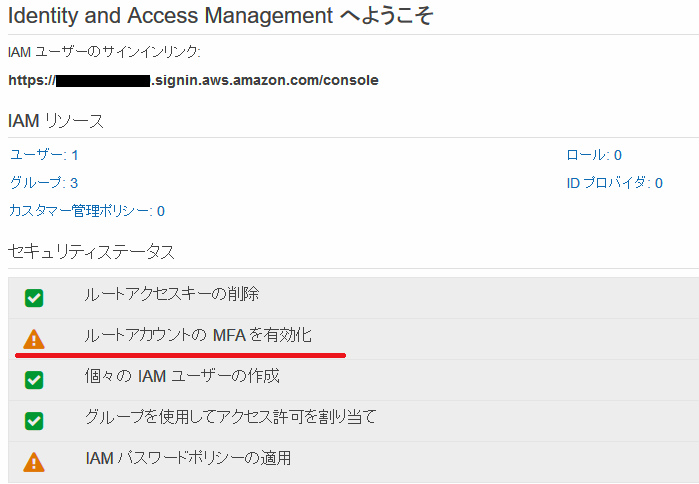
4-4 IAMのページでセキュリティステータスの「ルートアカウントのMFAを有効化」のマークが変わっていることを確認
変更前
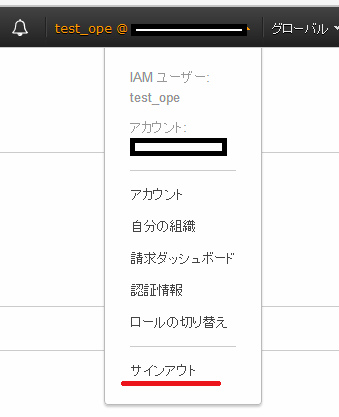
4-5.サインアウト
5.登録ユーザーで再ログイン(要MFA認証)
5-1.登録ユーザーでログイン
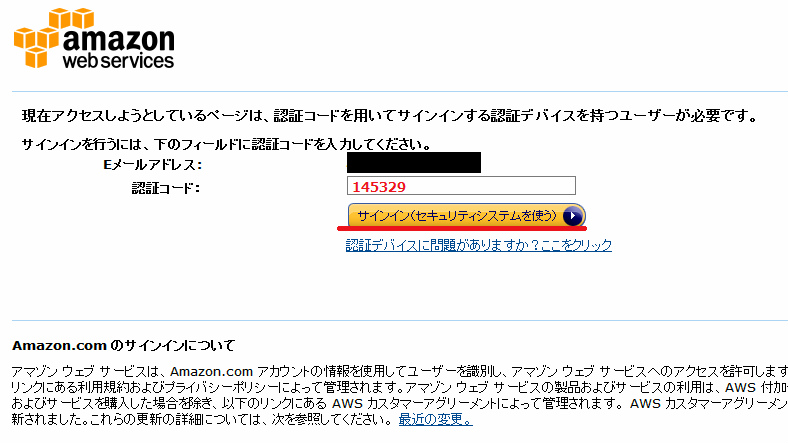
5-2 認証コードを求められるので、スマホのMFA認証アプリからルート用アカウントのコード入力しログインできることを確認